このガイドを使う場合
- iOS または iPadOS 26.5 以降を実行している iPhone または iPad と、所有しているか制御権限のある Mac 上に Remoted が必要です。
- 最初の接続では、両方のデバイスを同じ信頼されたネットワーク上に配置します。
- Mac を起動した状態でオンラインに保ちます。
信頼できるローカルネットワークや自分で管理する VPN で、Link を使わずにアドレスから Mac を追加する場合に使います。Remoted Link なら個別の VPN なしでインターネット接続を利用できます。その方法は初回接続ガイドをご覧ください。
1. Mac で画面共有を有効にする
ネットワーク名または IP アドレスを使って Mac を手動で追加する場合は、ここから始めてください。 画面共有が許可されている Mac アカウントを使用してください。そのユーザー名とパスワードは Apple アカウントとは別のものです。管理対象 Mac では、管理者にアクセスの構成を依頼します。
- Mac で [システム設定] → [一般] → [共有] を開きます。
- 画面共有を有効にして、その情報パネルを開きます。リモート管理が有効になっている場合は、サービスを変更する前に Apple の指示に従ってください。
- 使用する Mac アカウントのアクセスを許可します。必要なユーザーのみにアクセスを制限します。
- 接続用の Mac のネットワーク名またはローカル IP アドレスをメモします。
プライベート VPN 接続を設定する
VPN は Mac のあるネットワークに接続できる必要があります。公開 IP アドレスを変えるだけではアクセスできません。ルーターやファイアウォールが VPN サーバに対応していれば、メーカーの手順に従ってクライアント構成を作成し、Mac のネットワークへのアクセスを許可します。職場のネットワークは管理者に相談してください。
- ネットワークの管理者から VPN のクライアント構成、認証情報、VPN 経由で到達できる Mac のプライベートアドレスを入手します。そのアドレスへの通信が VPN 経由になることを確認し、構成ファイルや QR コードは非公開にします。
- iPhone または iPad で VPN の公式クライアントアプリ、または信頼できるネットワーク管理者から提供された構成プロファイルを使います。インストール前に権限を確認します。プロファイルは「設定」→「一般」→「VPN とデバイス管理」に表示されます。その VPN 用に提供された設定と認証情報だけを入力してください。
- モバイルデータ通信や別の外部ネットワークから VPN に接続し、Remoted に Mac のプライベートアドレスを追加します。セッション中は VPN 接続を維持します。近くのデバイスの検出が VPN を越えない場合は、アドレスを手動で追加してください。
2. Remoted に手動接続を追加する
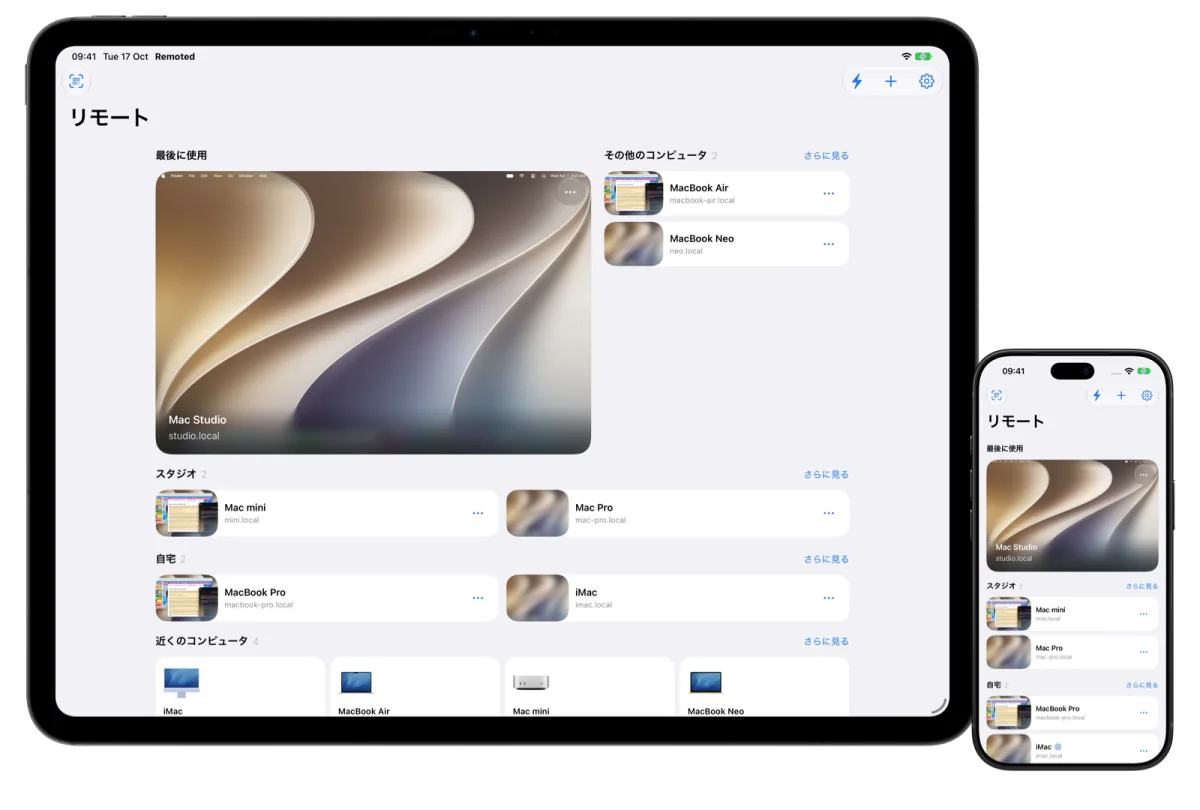
プロンプトが表示されたら、Remoted のローカル ネットワーク許可を許可します。近隣探索は、同じネットワーク上で役立ちます。コンピュータを手動で追加することもできます。
- 近くのコンピュータを選択するか、ネットワーク名または IP アドレスを使用してコンピュータを追加するか、クイック接続を使用します。
- 設定された画面共有ポート (通常は 5900) を使用します。標準モードで開始します。
- 許可された Mac アカウントのユーザー名とパスワードを入力します。資格情報の記憶はオプションです。保存された認証情報は、このデバイスのキーチェーンに残ります。
- Mac にセッションの選択肢がある場合は、接続して使用を許可するデスクトップを選択します。
手動接続が失敗する場合
- Mac が起動し、接続されており、画面共有を実行していることを確認します。
- Mac アカウントに画面共有が許可されていること、およびパスワードが正しいことを確認してください。
- Mac の IP アドレスと標準モードを試してください。ローカルネットワークへのアクセスを拒否した場合は、iPhone または iPad で設定 → プライバシーとセキュリティ → ローカルネットワークを開き、一覧に Remoted があればオンにします。
- ゲスト Wi-Fi は、同じ Wi-Fi 名を使用している場合でもデバイスを分離できます。ネットワークとファイアウォールの設定を管理者に確認してください。
- VPN に接続していても Mac に到達できない場合は、経路、アクセスルール、ローカルサブネットの競合を管理者に確認してもらいます。VPN 接続だけでは Mac への到達は保証されません。
手動で追加した標準接続では、認証後のデスクトップ画像は暗号化されず、接続先のコンピュータの身元も検証されません。信頼できるコンピュータとネットワーク、または自分で管理する VPN を使用してください。Remoted Link は、承認済みデバイス間で認証と暗号化を行う通信を使用します。各接続方法の保護と制限については、プライバシーポリシーを参照してください。