Manuelle Einrichtung
Manuelle Verbindungen über lokales Netzwerk oder VPN
Richte die Bildschirmfreigabe ein, verbinde unterwegs ein privates VPN und behebe Probleme bei manuell hinzugefügten Macs.
Wann diese Anleitung hilft
- Sie benötigen Remoted auf einem iPhone oder iPad mit iOS oder iPadOS 26.5 oder höher und einen Mac, der Ihnen gehört oder zu dessen Steuerung Sie berechtigt sind.
- Verbinden Sie beide Geräte für Ihre erste Verbindung mit demselben vertrauenswürdigen Netzwerk.
- Halten Sie den Mac wach und online.
Nutze diesen Weg, um einen Mac ohne Link per Adresse hinzuzufügen: in einem vertrauenswürdigen lokalen Netzwerk oder einem selbst verwalteten VPN. Remoted Link ermöglicht Internetverbindungen ohne separates VPN; dafür ist die Anleitung zur ersten Verbindung gedacht.
1. Aktivieren Sie die Bildschirmfreigabe auf Ihrem Mac
Beginnen Sie hier, wenn Sie einen Mac manuell über seinen Netzwerknamen oder seine IP-Adresse hinzufügen. Verwenden Sie ein Mac-Konto, das den Bildschirm teilen darf. Sein Benutzername und sein Passwort sind von Ihrem Apple-Konto getrennt. Bitten Sie auf einem verwalteten Mac den Administrator, den Zugriff zu konfigurieren.
- Öffnen Sie Systemeinstellungen → Allgemein → Freigabe auf dem Mac.
- Aktivieren Sie die Bildschirmfreigabe und öffnen Sie das Informationsfenster. Wenn die Fernverwaltung aktiviert ist, befolgen Sie die Anweisungen von Apple, bevor Sie Dienste ändern.
- Erlauben Sie den Zugriff für das Mac-Konto, das Sie verwenden möchten. Beschränken Sie den Zugriff auf die Benutzer, die ihn benötigen.
- Notieren Sie sich den Netzwerknamen oder die lokale IP-Adresse des Mac für die Verbindung.
Privaten VPN-Zugriff einrichten
Dein VPN muss das Netzwerk des Macs erreichen. Nur deine öffentliche Internetadresse zu ändern, schafft diesen Zugriff nicht. Unterstützt dein Router oder deine Firewall einen VPN-Server, erstelle nach Herstelleranleitung eine Client-Konfiguration und erlaube den Zugriff auf das Mac-Netzwerk. Frage bei einem Firmennetzwerk die Administration.
- Lass dir Client-Konfiguration, Zugangsdaten und die über das VPN erreichbare private Mac-Adresse von der Netzwerkverwaltung geben. Prüfe, dass das VPN den Verkehr zu dieser Adresse leitet. Halte Konfigurationsdateien und QR-Codes privat.
- Verwende auf dem iPhone oder iPad die offizielle VPN-App oder ein Konfigurationsprofil der vertrauenswürdigen Netzwerkverwaltung. Prüfe vor der Installation die Berechtigungen. Profile findest du unter Einstellungen → Allgemein → VPN und Geräteverwaltung. Gib nur die für dieses VPN bereitgestellten Einstellungen und Zugangsdaten ein.
- Verbinde das VPN über Mobilfunk oder ein anderes externes Netzwerk und füge dann die private Mac-Adresse in Remoted hinzu. Lass das VPN während der Sitzung verbunden. Die Suche nach Geräten in der Nähe funktioniert eventuell nicht über das VPN; füge die Adresse dann manuell hinzu.
2. Fügen Sie eine manuelle Verbindung in Remoted hinzu
Erlauben Sie die lokale Netzwerkberechtigung von Remoted, wenn Sie dazu aufgefordert werden. Die Erkennung in der Nähe ist im selben Netzwerk nützlich; Sie können den Computer auch manuell hinzufügen.
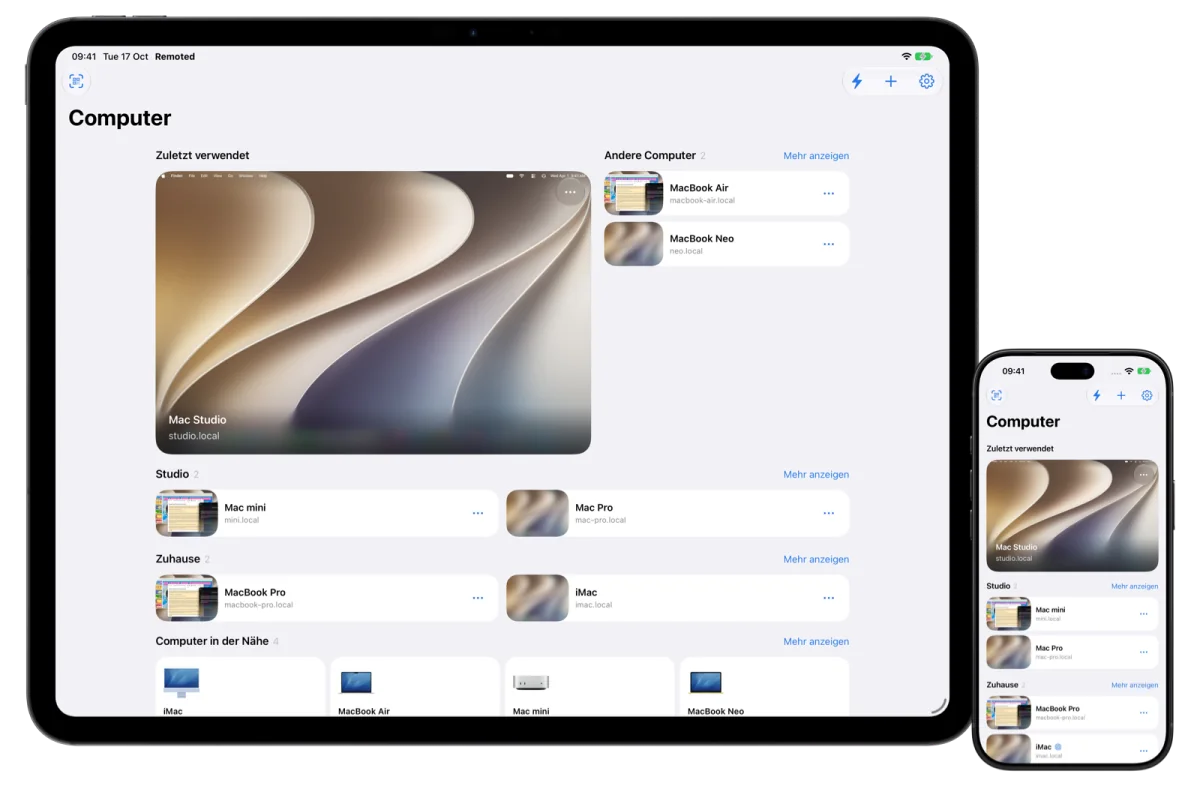
- Wählen Sie einen Computer in der Nähe, fügen Sie einen Computer über seinen Netzwerknamen oder seine IP-Adresse hinzu oder verwenden Sie Quick Connect.
- Verwenden Sie den konfigurierten Screen-Sharing-Port, normalerweise 5900. Beginnen Sie mit dem Standardmodus.
- Geben Sie den Benutzernamen und das Passwort des zugelassenen Mac-Kontos ein. Das Merken von Anmeldeinformationen ist optional; Gespeicherte Anmeldeinformationen bleiben im Schlüsselbund auf diesem Gerät.
- Verbinden Sie sich und wählen Sie den Desktop aus, den Sie verwenden dürfen, wenn der Mac eine Sitzungsauswahl bietet.
Wenn eine manuelle Verbindung fehlschlägt
- Überprüfen Sie, ob der Mac aktiv und verbunden ist und die Bildschirmfreigabe ausführt.
- Bestätigen Sie, dass das Mac-Konto zur Freigabe des Bildschirms berechtigt ist und dass das Passwort korrekt ist.
- Probieren Sie die IP-Adresse des Mac und den Standardmodus aus. Wenn Sie den Zugriff auf das lokale Netzwerk abgelehnt haben, öffnen Sie auf Ihrem iPhone oder iPad Einstellungen → Datenschutz & Sicherheit → Lokales Netzwerk und aktivieren Sie Remoted, sofern die App aufgeführt ist.
- Gast-WLAN kann Geräte isolieren, selbst wenn sie denselben WLAN-Namen verwenden. Überprüfen Sie die Netzwerk- und Firewall-Einstellungen mit dem Administrator.
- Ist das VPN verbunden, der Mac aber nicht erreichbar, lass Routen, Zugriffsregeln und überschneidende lokale Subnetze prüfen. Eine bestehende VPN-Verbindung beweist noch nicht, dass der Mac erreichbar ist.
Bei manuell hinzugefügten Standardverbindungen werden die Desktopbilder nach der Authentifizierung nicht verschlüsselt und die Identität des entfernten Computers wird nicht geprüft. Verwenden Sie vertrauenswürdige Computer und Netzwerke oder ein VPN, das Sie kontrollieren. Remoted Link verwendet authentifizierte, verschlüsselte Verbindungen zwischen genehmigten Geräten. Die Datenschutzrichtlinie erläutert den Schutz und die Grenzen der jeweiligen Verbindungsmethode.