Ручная настройка
Ручное подключение по локальной сети или VPN
Настройте общий экран, подключите частную VPN вне дома и устраните неполадки с Mac, добавленными вручную.
Когда использовать это руководство
- Вам потребуется Remoted на iPhone или iPad под управлением iOS или iPadOS 26.5 или более поздней версии, а также на компьютере Mac, которым вы владеете или имеете разрешение на управление.
- Для первого подключения поместите оба устройства в одну доверенную сеть.
- Держите Mac бодрствующим и онлайн.
Этот способ подходит для добавления Mac по адресу без Link в доверенной локальной сети или VPN под вашим управлением. Remoted Link обеспечивает подключения через интернет без отдельной VPN; для него используйте руководство по первому подключению.
1. Включите общий доступ к экрану на вашем Mac.
Начните здесь, если добавляете Mac вручную по сетевому имени или IP-адресу. Используйте учетную запись Mac, которой разрешен общий доступ к экрану. Его имя пользователя и пароль отделены от вашей учетной записи Apple. На управляемом Mac попросите администратора настроить доступ.
- Откройте «Настройки системы» → «Основные» → «Общий доступ» на Mac.
- Включите общий доступ к экрану и откройте его информационную панель. Если удаленное управление включено, следуйте инструкциям Apple, прежде чем менять службы.
- Разрешите доступ к учетной записи Mac, которую вы будете использовать. Ограничьте доступ тем пользователям, которым он нужен.
- Запишите сетевое имя Mac или локальный IP-адрес для подключения.
Настройте доступ через частную VPN
VPN должна обеспечивать доступ к сети, в которой находится Mac. Одного изменения публичного интернет-адреса недостаточно. Если роутер или межсетевой экран поддерживает VPN-сервер, создайте клиентскую конфигурацию и разрешите доступ к сети Mac по инструкции производителя. Для рабочей сети обратитесь к администратору.
- Получите у владельца сети конфигурацию VPN-клиента, данные входа и частный адрес Mac, доступный через VPN. Убедитесь, что VPN направляет трафик к этому адресу. Не публикуйте файлы конфигурации и QR-коды.
- На iPhone или iPad используйте официальный VPN-клиент или профиль конфигурации от доверенного владельца сети. Перед установкой проверьте разрешения. Профили находятся в разделе «Настройки» → «Основные» → «VPN и управление устройством». Вводите только параметры и данные, выданные для этой VPN.
- Подключите VPN через сотовую связь или другую внешнюю сеть, затем добавьте частный адрес Mac в Remoted. Не отключайте VPN во время сеанса. Поиск ближайших устройств может не работать через VPN; если Mac не появился, добавьте адрес вручную.
2. Добавьте ручное подключение в Remoted
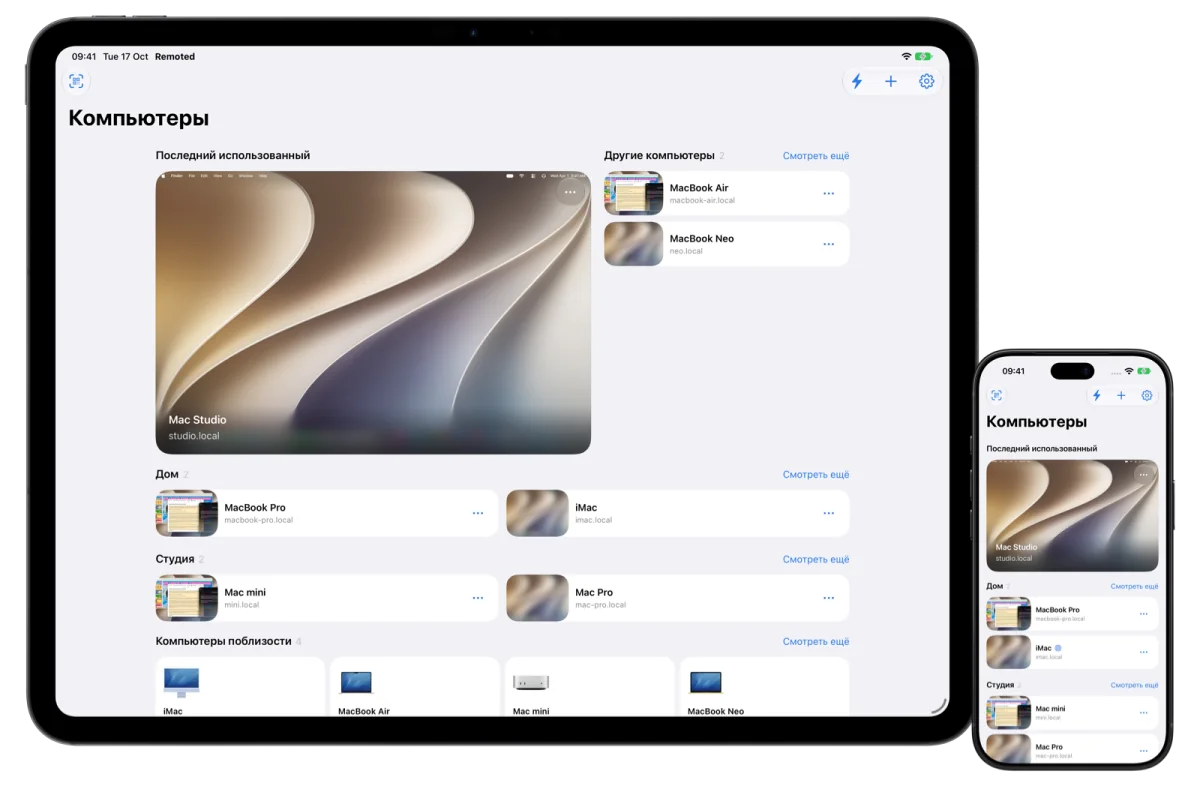
Разрешите Remoted разрешение локальной сети при появлении соответствующего запроса. Обнаружение поблизости полезно в той же сети; Вы также можете добавить компьютер вручную.
- Выберите ближайший компьютер, добавьте компьютер, используя его сетевое имя или IP-адрес, или используйте быстрое подключение.
- Используйте настроенный порт общего доступа к экрану, обычно 5900. Начните со стандартного режима.
- Введите имя пользователя и пароль разрешенной учетной записи Mac. Запоминание учетных данных не является обязательным; сохраненные учетные данные остаются в связке ключей на этом устройстве.
- Подключитесь и выберите рабочий стол, который вам разрешено использовать, если Mac предлагает выбор сеанса.
Если ручное подключение не удаётся
- Убедитесь, что Mac активен, подключен и работает общий доступ к экрану.
- Убедитесь, что учетной записи Mac разрешено совместное использование экрана и пароль верен.
- Попробуйте IP-адрес Mac и стандартный режим. Если вы запретили доступ к локальной сети, на iPhone или iPad откройте Настройки → Конфиденциальность и безопасность → Локальная сеть и включите Remoted, если приложение есть в списке.
- Гостевой Wi-Fi может изолировать устройства, даже если они используют одно и то же имя Wi-Fi. Проверьте настройки сети и брандмауэра у администратора.
- Если VPN подключена, но Mac недоступен, попросите владельца сети проверить маршруты, правила доступа и конфликты локальных подсетей. Само подключение VPN не гарантирует доступ к Mac.
При стандартных подключениях, добавленных вручную, изображения рабочего стола не шифруются после аутентификации, а подлинность удалённого компьютера не проверяется. Используйте доверенные компьютеры и сети или VPN, которым вы управляете. Remoted Link использует аутентифицированный зашифрованный транспорт между одобренными устройствами. Защита и ограничения каждого способа подключения описаны в политике конфиденциальности.