Handmatig instellen
Handmatig verbinden via een lokaal netwerk of VPN
Stel schermdeling in, verbind buitenshuis een privé-VPN en los problemen met handmatig toegevoegde Macs op.
Wanneer je deze handleiding gebruikt
- Je hebt Remoted nodig op een iPhone of iPad met iOS of iPadOS 26.5 of hoger, en een Mac waarvan je de eigenaar bent of waarvoor je toestemming hebt om deze te besturen.
- Plaats beide apparaten op hetzelfde vertrouwde netwerk voor uw eerste verbinding.
- Houd de Mac wakker en online.
Gebruik deze methode om een Mac zonder Link via een adres toe te voegen, op een vertrouwd lokaal netwerk of een VPN die je beheert. Remoted Link verzorgt internetverbindingen zonder aparte VPN; daarvoor gebruik je de handleiding voor je eerste verbinding.
1. Schakel Scherm delen in op uw Mac
Begin hier als u een Mac handmatig toevoegt met de netwerknaam of het IP-adres. Gebruik een Mac-account waarmee u het scherm kunt delen. De gebruikersnaam en het wachtwoord staan los van uw Apple-account. Op een beheerde Mac vraagt u de beheerder om de toegang te configureren.
- Open Systeeminstellingen → Algemeen → Delen op de Mac.
- Schakel Scherm delen in en open het bijbehorende informatiepaneel. Als Beheer op afstand is ingeschakeld, volgt u de instructies van Apple voordat u van service verandert.
- Geef toegang tot het Mac-account dat u gaat gebruiken. Beperk de toegang tot de gebruikers die deze nodig hebben.
- Noteer de netwerknaam van de Mac of het lokale IP-adres voor de verbinding.
Toegang via een privé-VPN instellen
Je VPN moet het netwerk van de Mac kunnen bereiken. Alleen je openbare internetadres veranderen biedt die toegang niet. Ondersteunt je router of firewall een VPN-server, volg dan de instructies van de fabrikant om een clientconfiguratie te maken en toegang tot het Mac-netwerk toe te staan. Vraag bij een werknetwerk de beheerder om hulp.
- Vraag de netwerkbeheerder om de VPN-clientconfiguratie, inloggegevens en het via de VPN bereikbare privéadres van de Mac. Controleer dat de VPN verkeer naar dat adres routeert. Houd configuratiebestanden en QR-codes privé.
- Gebruik op je iPhone of iPad de officiële VPN-app of een configuratieprofiel van de vertrouwde netwerkbeheerder. Controleer de bevoegdheden vóór installatie. Profielen staan onder Instellingen → Algemeen → VPN- en apparaatbeheer. Vul alleen de instellingen en gegevens in die voor die VPN zijn verstrekt.
- Verbind de VPN via mobiele data of een ander extern netwerk en voeg daarna het privéadres van de Mac toe in Remoted. Laat de VPN verbonden tijdens de sessie. Apparaten in de buurt worden mogelijk niet via de VPN gevonden; voeg het adres handmatig toe als de Mac niet verschijnt.
2. Voeg een handmatige verbinding toe in Remoted
Sta de lokale netwerktoestemming van Remoted toe wanneer daarom wordt gevraagd. Ontdekking in de buurt is handig op hetzelfde netwerk; u kunt de computer ook handmatig toevoegen.
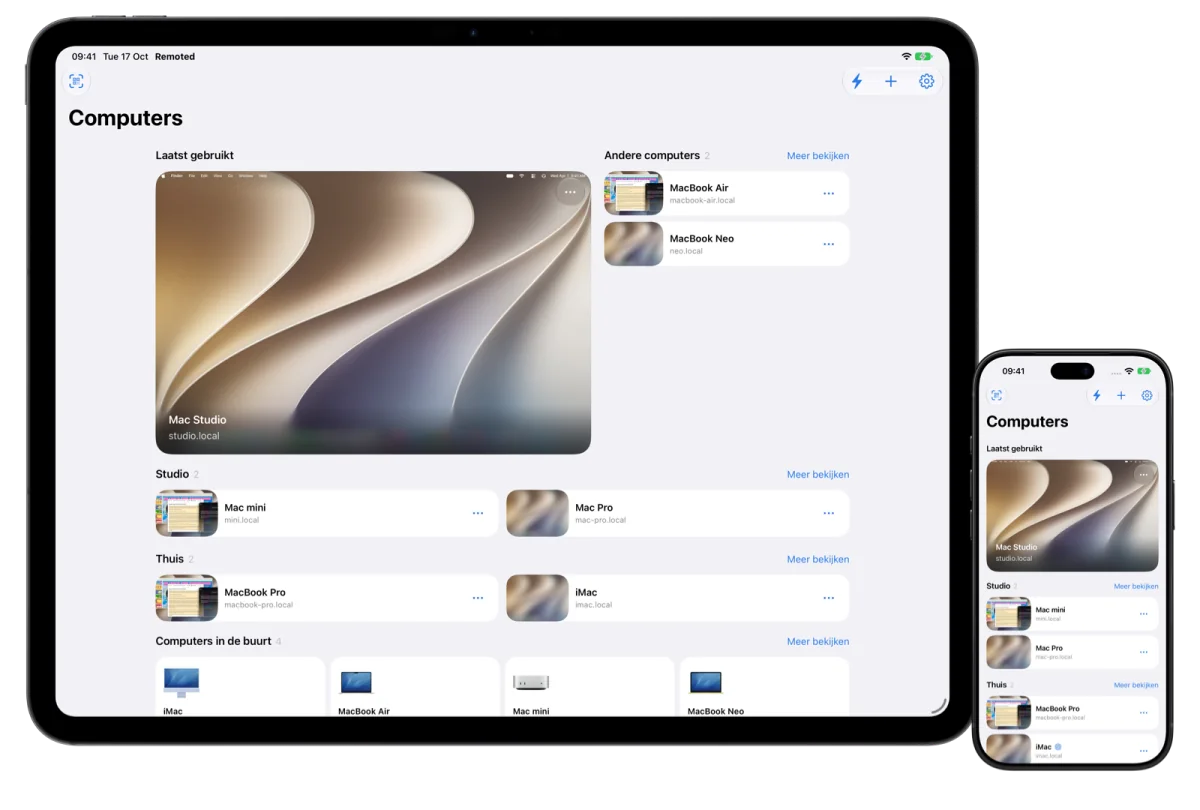
- Kies een computer in de buurt, voeg een computer toe met behulp van de netwerknaam of het IP-adres, of gebruik Quick Connect.
- Gebruik de geconfigureerde poort voor scherm delen, normaal gesproken 5900. Begin met de standaardmodus.
- Voer de gebruikersnaam en het wachtwoord van het toegestane Mac-account in. Het onthouden van inloggegevens is optioneel; opgeslagen inloggegevens blijven in de sleutelhanger op dit apparaat.
- Maak verbinding en kies het bureaublad dat u mag gebruiken als de Mac een sessiekeuze biedt.
Als een handmatige verbinding mislukt
- Controleer of de Mac wakker is, verbonden is en Scherm delen actief is.
- Bevestig dat het Mac-account toestemming heeft om het scherm te delen en dat het wachtwoord correct is.
- Probeer het IP-adres van de Mac en de standaardmodus. Als u toegang tot het lokale netwerk hebt geweigerd, opent u op uw iPhone of iPad Instellingen → Privacy en beveiliging → Lokaal netwerk en schakelt u Remoted in als de app in de lijst staat.
- Gast-Wi-Fi kan apparaten isoleren, zelfs als ze dezelfde Wi-Fi-naam gebruiken. Controleer de netwerk- en firewallinstellingen bij de beheerder.
- Is de VPN verbonden maar de Mac onbereikbaar, laat de netwerkbeheerder dan routes, toegangsregels en conflicterende lokale subnetten controleren. Een verbonden VPN bewijst op zichzelf niet dat de Mac bereikbaar is.
Bij handmatig toegevoegde standaardverbindingen worden bureaubladafbeeldingen na authenticatie niet versleuteld en wordt de identiteit van de externe computer niet geverifieerd. Gebruik vertrouwde computers en netwerken of een VPN dat u beheert. Remoted Link gebruikt geauthenticeerd, versleuteld transport tussen goedgekeurde apparaten. Het privacybeleid beschrijft de bescherming en beperkingen van elke verbindingsmethode.