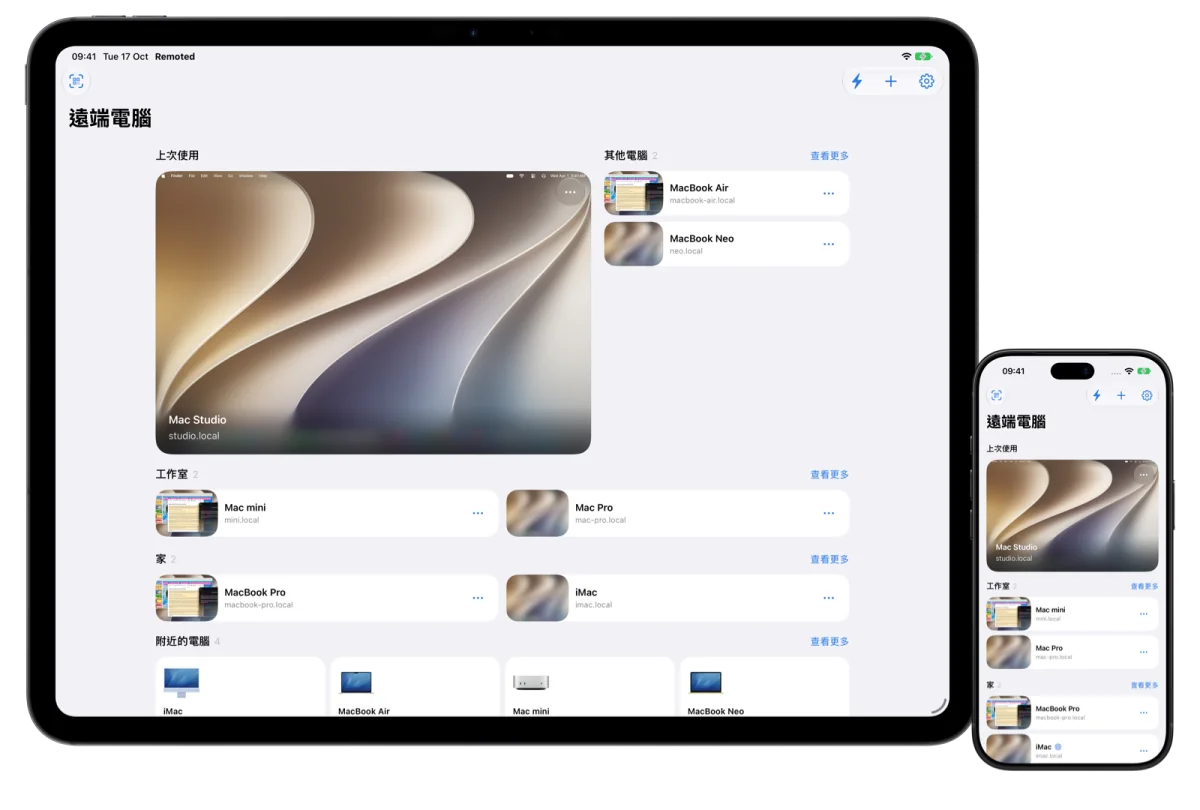
何時使用本指南
- 您需要在執行 iOS 或 iPadOS 26.5 或更高版本的 iPhone 或 iPad 上安裝 Remoted,以及您擁有或有權控制的 Mac。
- 將兩台裝置置於同一受信任網路上進行首次連線。
- 保持 Mac 處於喚醒狀態並在線。
在可信任的區域網路或自行管理的 VPN 上,使用此方式透過位址加入 Mac,不需 Link。Remoted Link 不需另外的 VPN 即可處理網際網路連線;該方式請參閱首次連線指南。
1. 在 Mac 上啟用螢幕分享
若要透過網路名稱或 IP 位址手動加入 Mac,請從這裡開始。 使用允許共享畫面的Mac帳戶。其使用者名稱和密碼與您的 Apple 帳戶分開。在受管理的 Mac 上,請管理員設定存取權限。
- 在 Mac 上開啟系統設定 → 常規 → 共用。
- 啟用螢幕分享並開啟其資訊面板。如果啟用了遠端管理,請在變更服務之前按照 Apple 的說明進行操作。
- 允許您將使用的 Mac 帳戶進行存取。限制對需要的使用者的存取。
- 記下用於連線的 Mac 網路名稱或本機 IP 位址。
設定私人 VPN 存取
VPN 必須能連上 Mac 所在的網路。只變更公開網際網路位址並不能提供這種存取。如果路由器或防火牆支援 VPN 伺服器,請依照廠商說明建立用戶端設定,並允許存取 Mac 所在網路。工作網路請洽管理者。
- 向網路管理者取得 VPN 用戶端設定、登入資訊及透過 VPN 可達的 Mac 私人位址。確認 VPN 將流量路由至該位址。請勿公開設定檔與 QR 碼。
- 在 iPhone 或 iPad 上使用 VPN 官方用戶端 App,或可信任的網路管理者提供的設定描述檔。安裝前請檢查權限。描述檔位於「設定」→「一般」→「VPN 與裝置管理」;僅輸入為該 VPN 提供的設定及憑證資訊。
- 使用行動數據或其他外部網路連接 VPN,再於 Remoted 加入 Mac 的私人位址。連線期間保持 VPN 連接。附近裝置探索可能無法跨越 VPN;若未顯示 Mac,請手動加入位址。
2. 在 Remoted 中加入手動連線
出現提示時允許 Remoted 的本機網路權限。附近發現在同一網路上很有用;您也可以手動新增電腦。
- 選擇附近的計算機,使用其網路名稱或 IP 位址新增計算機,或使用快速連接。
- 使用配置的螢幕共用端口,通常為 5900。從標準模式開始。
- 輸入允許的 Mac 帳戶的使用者名稱和密碼。記住憑證是可選的;已儲存的憑證保留在此裝置上的鑰匙圈中。
- 連線並選擇允許您使用的桌面(如果 Mac 提供會話選擇)。
如果手動連線失敗
- 檢查 Mac 是否已喚醒、已連線並正在執行螢幕共用。
- 確認Mac帳號允許共用畫面且密碼正確。
- 請嘗試 Mac 的 IP 位址與標準模式。如果你曾拒絕區域網路存取權限,請在 iPhone 或 iPad 上打開設定 → 隱私權與安全性 → 區域網路;若清單中有 Remoted,請將其開啟。
- 訪客 Wi-Fi 可以隔離設備,即使它們使用相同的 Wi-Fi 名稱也是如此。與管理員檢查網路和防火牆設定。
- 如果 VPN 已連接但無法存取 Mac,請網路管理者檢查路由、存取規則與區域子網路衝突。VPN 已連接不代表能夠存取 Mac。
對於手動加入的標準連線,桌面影像在驗證後不會加密,也不會驗證遠端電腦的身分。請使用信任的電腦與網路,或你自行管理的 VPN。Remoted Link 在已獲核准的裝置之間使用經過驗證的加密傳輸。各連線方式的保護措施與限制請參閱隱私權政策。