开始之前
你需要在搭载 iOS 或 iPadOS 26.5 及以上版本的 iPhone 或 iPad 上安装 Remoted,并在搭载 macOS 26 及以上版本的 Mac 上安装 Remoted Link。保持 Mac 唤醒并联网。连接需要 Remoted Complete;价格和试用资格会在应用中显示。
1. 安装并关联设备
- 下载并解压 Remoted Link,将其移至“应用程序”文件夹,然后打开。
- 按照 Mac 上的步骤设置屏幕共享和后台访问。在你启用访问或开始共享之前,访问保持关闭。
- 选择“添加设备”,然后在 iPhone 或 iPad 的 Remoted 中打开邀请或扫描其二维码。准备好后再允许访问。
2. 在外出环境下测试
- 从 Remoted 连接并使用获准的 Mac 账户登录。然后改用蜂窝数据或其他互联网连接测试,保持 Mac 在线。
自动分辨率:适合屏幕的桌面
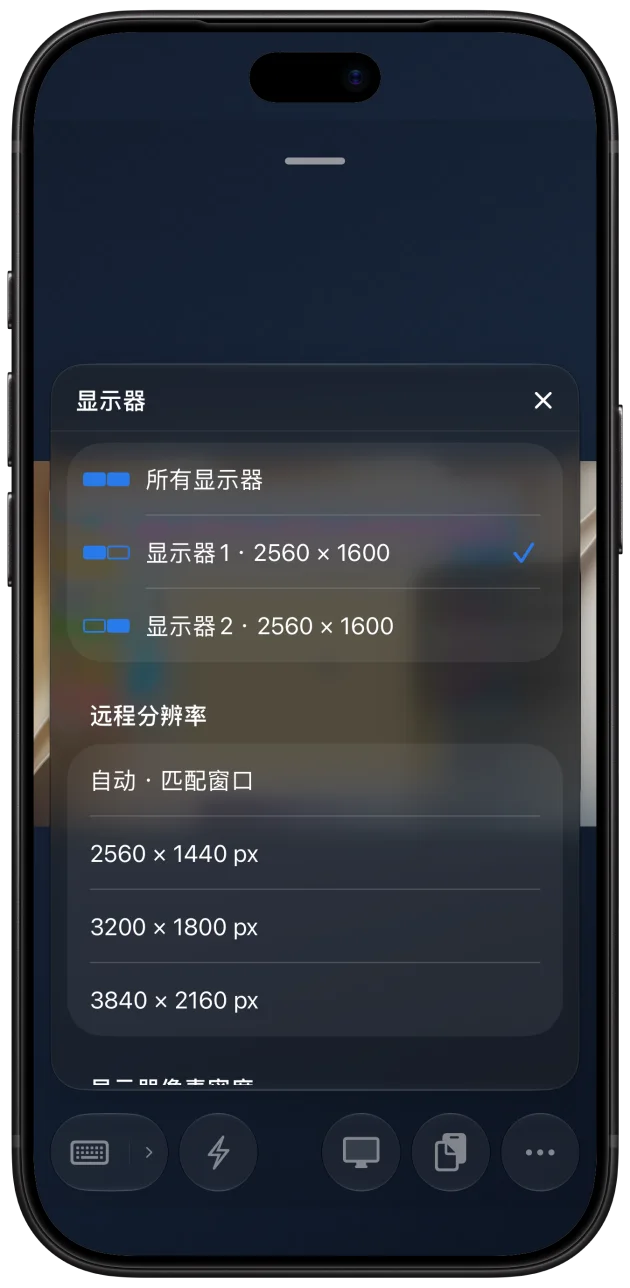
在支持的高性能会话中使用一台虚拟显示器时,选择“显示器 → 自动 · 匹配窗口”。调整 iPad 窗口大小时,可以改变远程桌面的分辨率,而不只是拉伸图像。标准模式和双显示器会话不提供相同的自动调整。
预览版本还可以通过兼容的 Link 主机调整 Mac 现有桌面的大小。此项新行为与 App Store 1.1.2 中的单台虚拟显示器功能不同。请使用已安装版本实际提供的显示选项。
需要固定工作区时,请选择固定分辨率。较低的分辨率可以减少传输的视频数据。密度控制界面的逻辑大小;2× 不代表传输速度更快。
遇到问题时
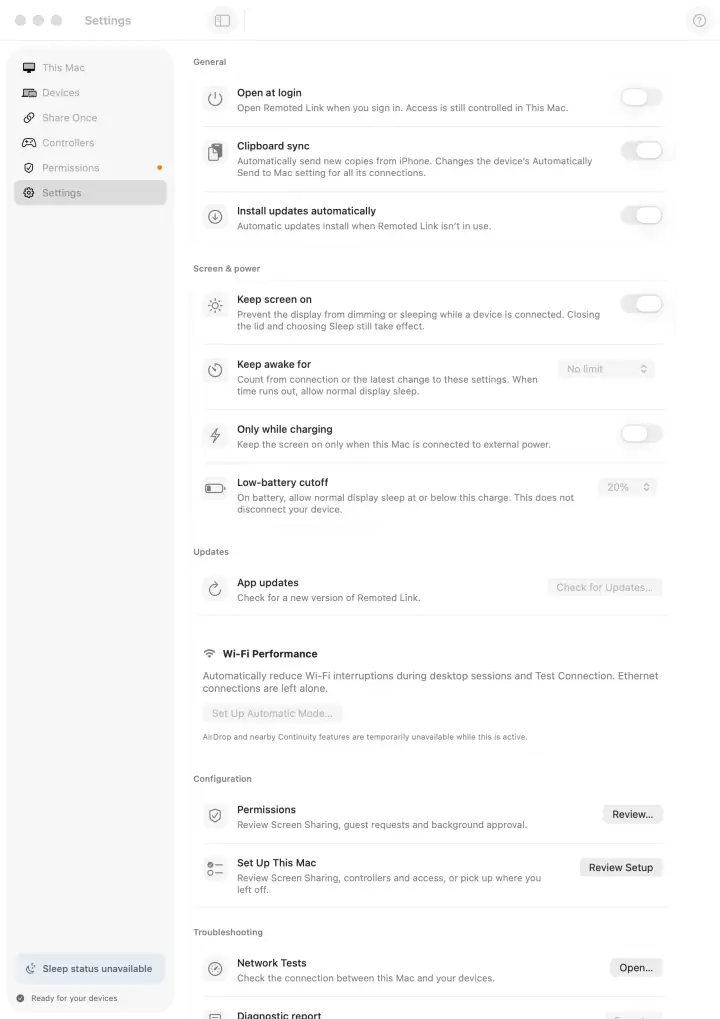
- 确认 Link 已允许访问、两台设备均在线,并且屏幕共享允许你使用的 Mac 账户。
- 更新两个应用。邀请过期时,请重新创建。不要向支持人员发送邀请、二维码或密码。
- 如果自动分辨率不可用,请检查连接模式和显示器数量。尝试固定尺寸或标准模式以缩小问题范围。不要将屏幕共享暴露到公共互联网。