Gamepad
Een gamepad gebruiken met je externe Mac
Koppel de controller aan iPhone of iPad en gebruik een compatibele Remoted Link-sessie.
Beschikbaarheid en vereisten
Controllerinvoer doorsturen is beschikbaar in Remoted 1.2.1 met compatibele Remoted Link en controllerondersteuning op de Mac. Verbind met het bestaande Mac-bureaublad. Compatibiliteit hangt af van de game of emulator.
Speel Mac-games en emulators op afstand
Je Mac voert de game of console-emulator uit. Remoted stuurt het scherm naar je iPhone of iPad en je besturing terug naar de Mac.
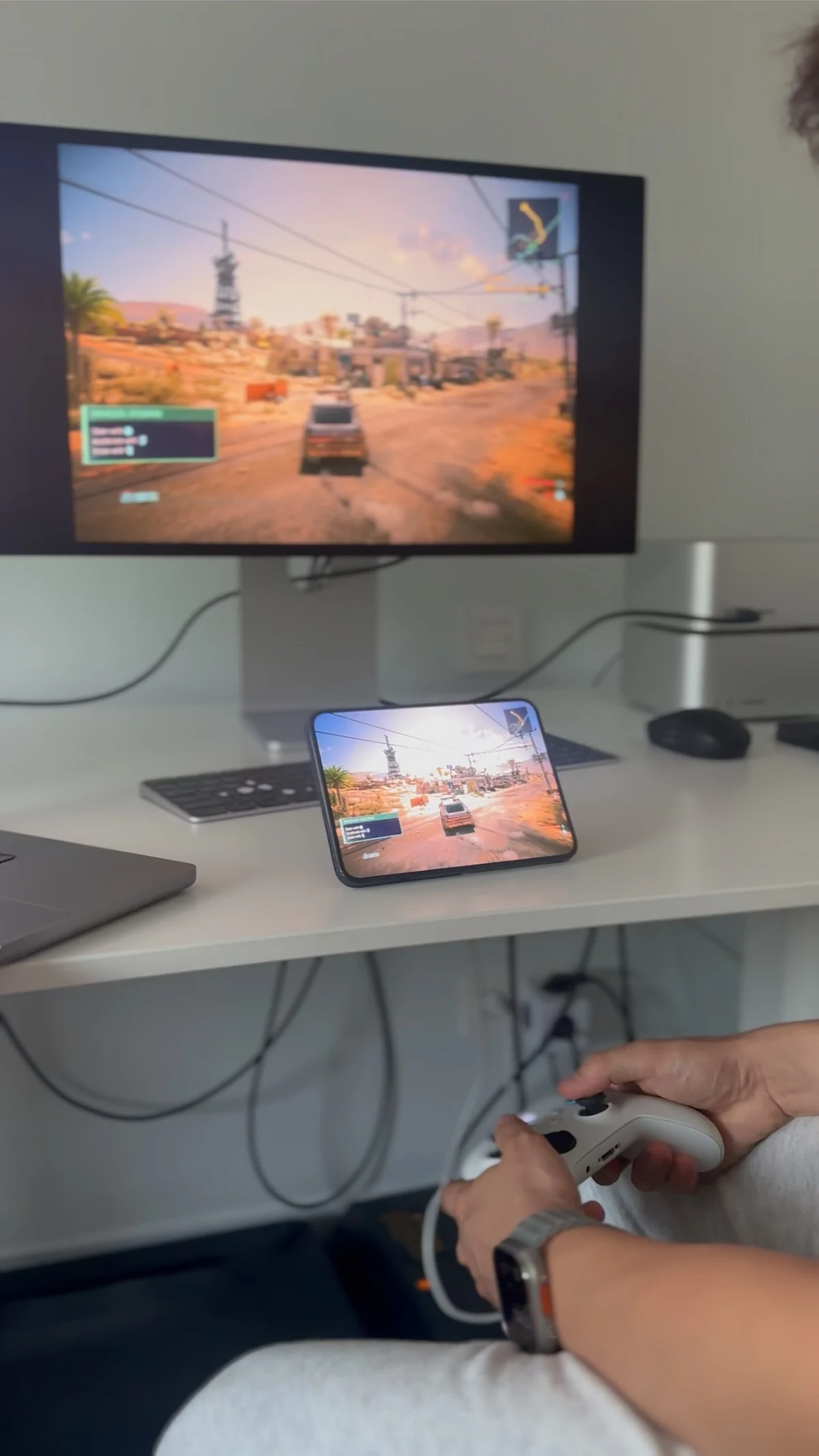
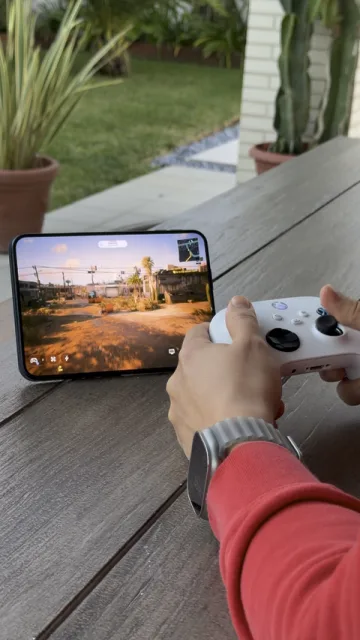
Op je Mac
Game of console-emulator
Op je iPhone of iPad
Remoted
Open het op je Mac
Start je game of emulator en houd de Mac wakker.
Verbind via Link
Stel de controllerondersteuning hieronder in en verbind daarna met het bestaande Mac-bureaublad.
Controleer de besturing
Selecteer de controller in de invoerinstellingen van de game of emulator. Wijs zo nodig de knoppen toe.
Kies je besturing
1. Controller koppelen aan iPhone of iPad
- Zet de controller volgens de fabrikant in koppelmodus. Open Instellingen → Bluetooth op iPhone of iPad en selecteer de controller.
- Houd hem verbonden met het apparaat waarop Remoted draait. Alleen koppelen met de Mac test geen doorsturing op afstand.

2. Link voorbereiden en verbinden
Download Remoted Link voor Mac
- Werk Remoted Link bij naar de nieuwste versie voor ingebouwde controllerondersteuning.
- Open Controllers in Remoted Link op je Mac.
- Schakel Game Controllers in. Gebruik een gekoppelde sessie met bedieningsrecht op het bestaande Mac-bureaublad. Open het spel en houd Remoted actief. Privé High Performance-sessies met virtuele schermen bieden niet hetzelfde controllerpad.
Invoer controleren en problemen oplossen
Test knoppen en sticks in de controllerinstellingen van het spel. Een vermelding in de apparatenlijst bewijst geen invoer in het spel. Feedback en extra knoppen hangen af van controller, spel en versies.
Valt invoer uit, controleer dan Bluetooth, de Link-controllerinstelling en bureaubladfocus en verbind opnieuw. Installeer geen onbekende drivers en open geen schermdelingspoorten. Een snel, stabiel netwerk helpt; deze handleiding garandeert geen latentie of universele compatibiliteit.
