仮想ゲームパッドの見た目は?
画面上のコントローラは、2本のタッチスティック、A/B/X/Y、ショルダーボタン、トリガーをリモートデスクトップに重ねて表示します。標準コントロールの横にL3とR3、中央にSelectとStartを配置。半透明の仮想ゲームパッド越しにゲームが見えます。
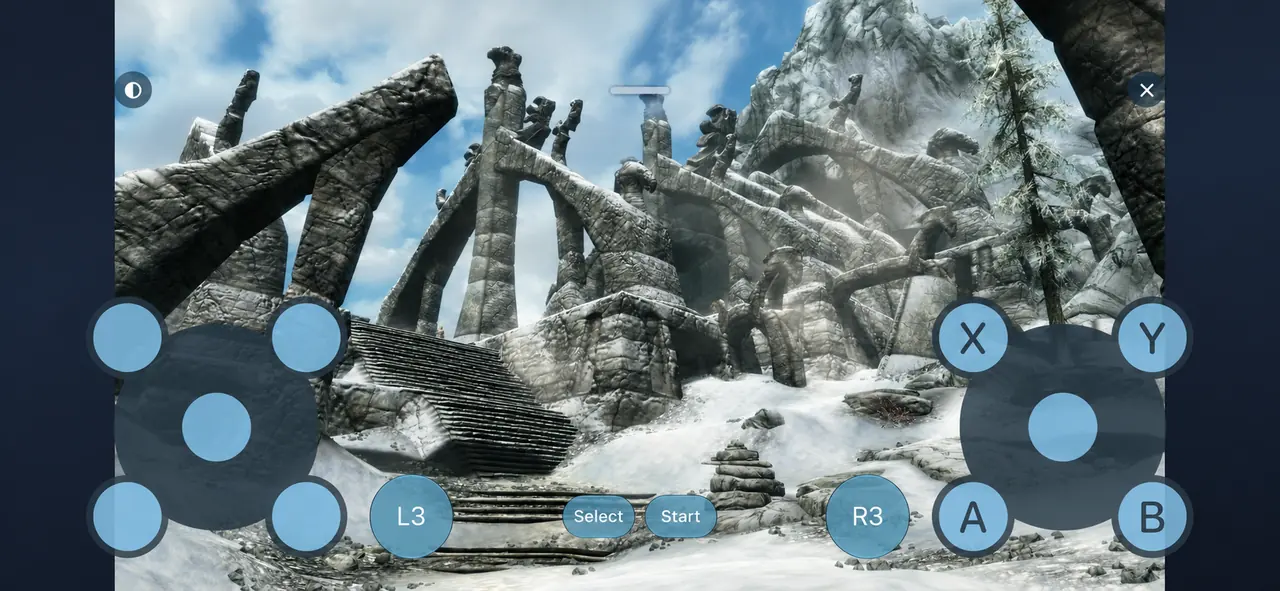
画面上のゲームパッドを有効にする
- Remotedをアップデートし、互換性のあるバージョンのRemoted Linkを使用してください。Macでコントローラのサポートを有効にし、Link経由でMacの既存のデスクトップに接続します。
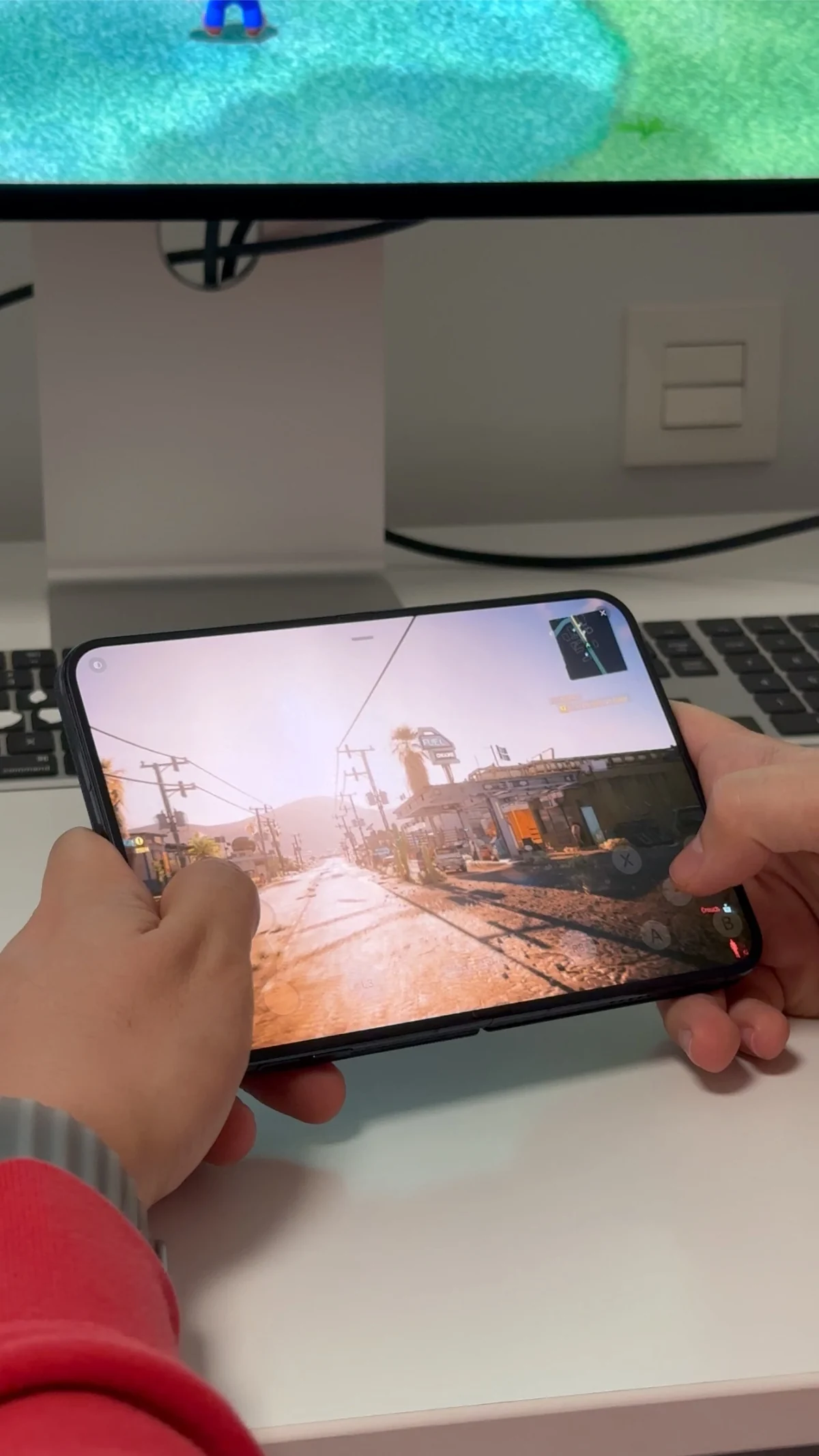
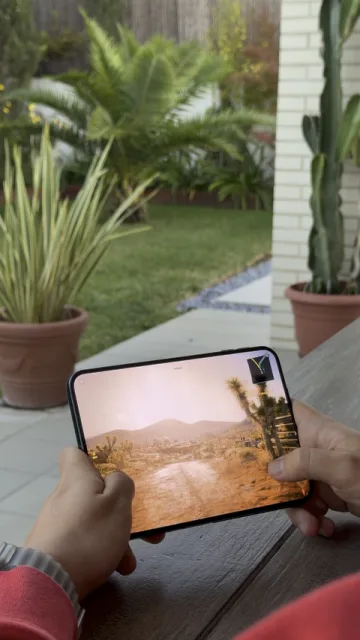
- MacのRemoted Linkでゲームコントローラを有効にします。お使いのLinkのバージョンに合った手順はゲームパッドガイドを参照してください。
- セッションのツールバーで入力ボタンの下向き矢印をタップし、入力コントロールを開きます。画面上のゲームパッドを選びます。
- ツールバーに戻ったら、ゲームパッドのアイコンをタップして操作ボタンを表示します。
仮想ゲームパッドの不透明度を変える・非表示にする
左上の三点メニューを開き、ゲームパッドの不透明度を選択します。20%、40%、60%、80%、100%から選べます。初期値は40%で、ボタンの下のゲーム画面が見えるようになっています。
右上のXをタップすると、ゲームパッドが非表示になり、通常のツールバーに戻ります。同じセッションで再表示した場合、不透明度の設定は維持されます。新しいセッションでは、画面上のゲームパッドはオフの状態から始まります。
物理ゲームパッドを使いたい場合
対応コントローラをiPhoneやiPadとペアリングすることもできます。接続すると仮想コントロールが非表示になり、接続を解除した後は仮想ゲームパッドを再び有効にできます。

