可用性和要求
Remoted 1.2.1 支持手柄输入转发,需要兼容的 Remoted Link,并在 Mac 上启用手柄支持。请连接到 Mac 的现有桌面。兼容性取决于游戏或模拟器。
远程畅玩 Mac 游戏和模拟器
游戏或游戏主机模拟器在 Mac 上运行。Remoted 将画面传送到 iPhone 或 iPad,并将你的操作传回 Mac。
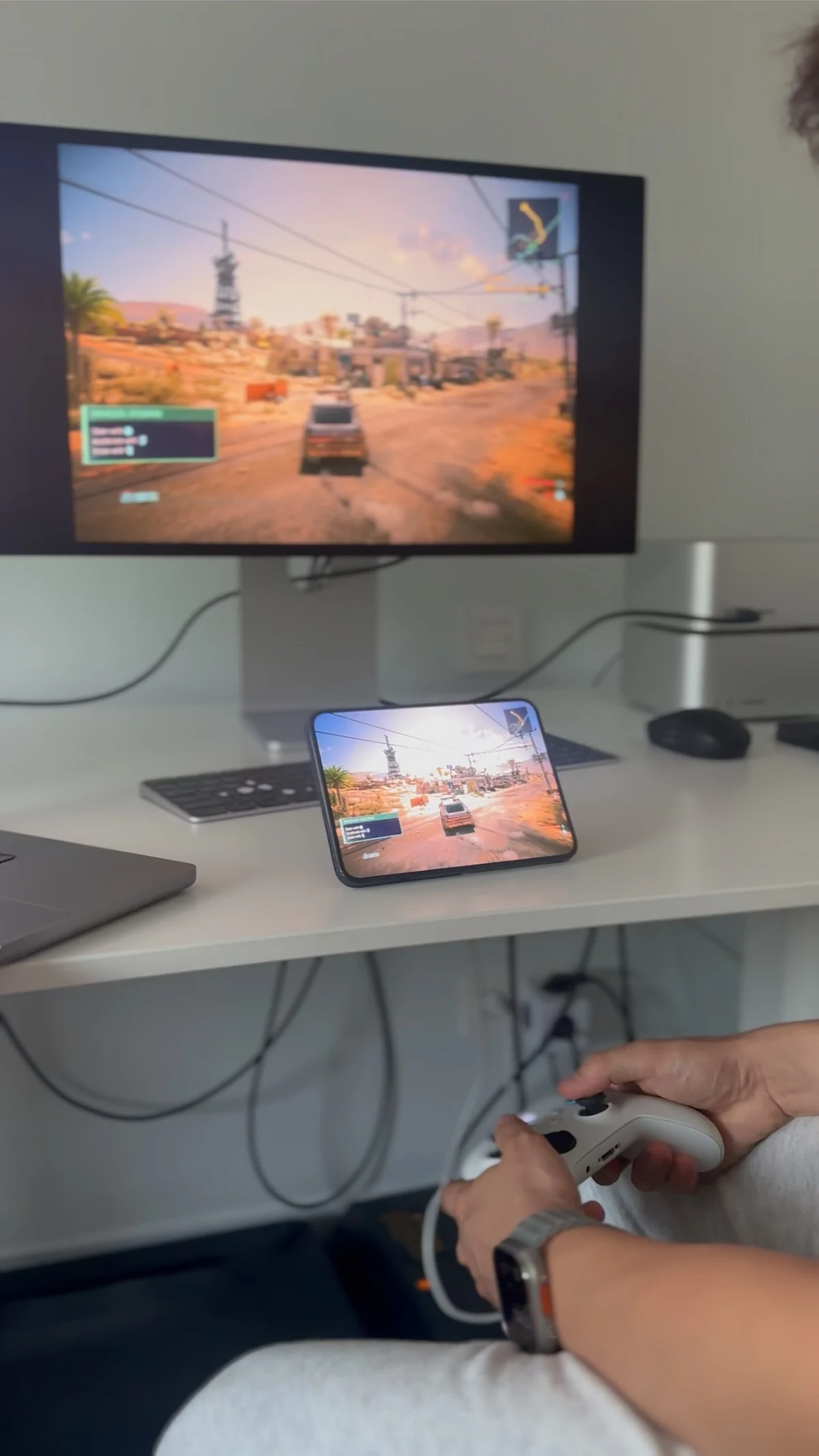
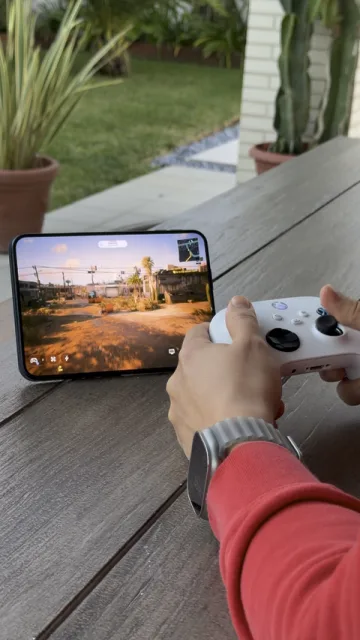
在 Mac 上运行
游戏或游戏主机模拟器
画面
操作
在 iPhone 或 iPad 上畅玩
Remoted
在 Mac 上打开
启动游戏或模拟器,并让 Mac 保持唤醒状态。
通过 Link 连接
按照下方步骤完成手柄设置,然后连接到 Mac 现有的桌面。
检查操作
在游戏或模拟器的输入设置中选择手柄。如有需要,请设置按键映射。
选择操作方式
1. 将手柄与 iPhone 或 iPad 配对
- 按照厂商说明让手柄进入配对模式。在 iPhone 或 iPad 上打开“设置 → 蓝牙”,然后选择手柄。
- 保持手柄连接到运行 Remoted 的 iPhone 或 iPad。只与 Mac 配对无法测试远程转发。

2. 准备 Link 并连接
- 将 Remoted Link 更新到最新版本,以使用内置手柄支持。
- 在 Mac 上打开 Remoted Link 中的 Controllers。
- 开启 Game Controllers。使用具有控制权限的关联会话,连接 Mac 的现有桌面。打开游戏并保持 Remoted 活跃。高性能模式的私有虚拟桌面不会提供相同的手柄通道。
检查输入和排查问题
在游戏自身的控制器设置中测试按钮和摇杆。设备列表中出现手柄,并不代表游戏收到输入。反馈和额外按钮取决于手柄、游戏及安装的版本。
输入停止时,检查蓝牙、Link 手柄设置和桌面焦点,再重新连接。不要安装来历不明的驱动或公开屏幕共享端口。快速稳定的网络有帮助;本指南不保证延迟或通用兼容性。
