Virtuele gamepad
Virtuele gamepad: schermbediening voor iPhone en iPad
Bedien games op je externe Mac met een virtuele gamepad op het aanraakscherm van je iPhone of iPad.
Hoe ziet de virtuele gamepad eruit?
De schermcontroller plaatst twee aanraaksticks, A/B/X/Y, schouderknoppen en triggers over je externe bureaublad. L3 en R3 staan naast de native bediening, met Select en Start ertussen. De game blijft zichtbaar door de doorschijnende virtuele gamepad.
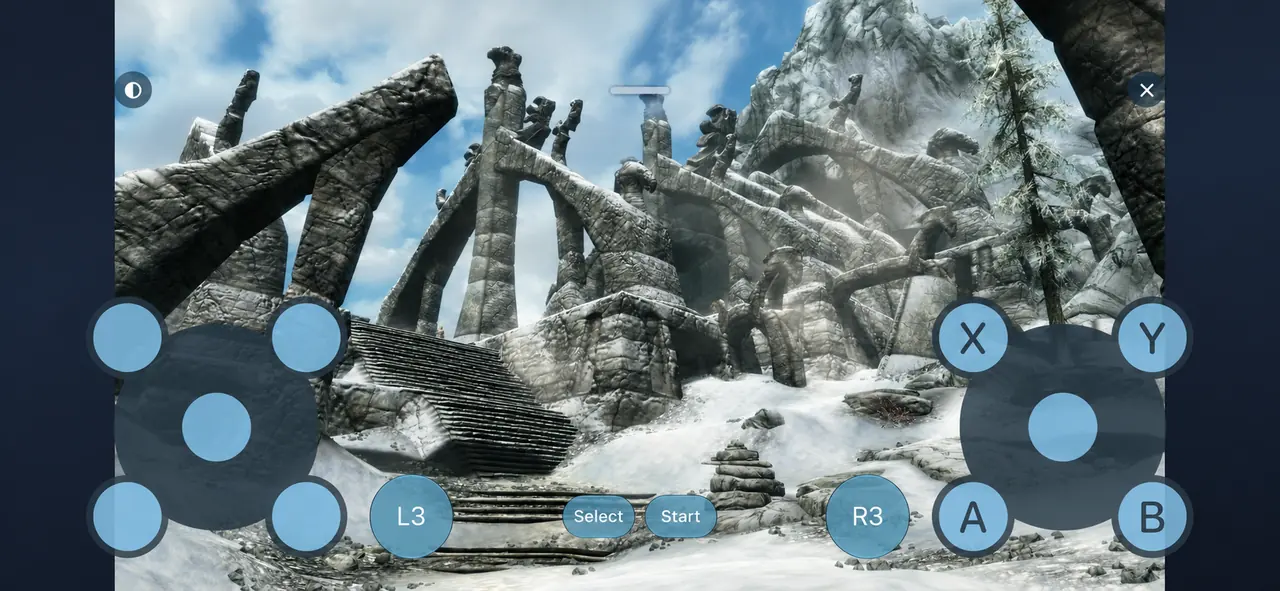
De gamepad op het scherm inschakelen
- Werk Remoted bij en gebruik een compatibele versie van Remoted Link. Schakel controllerondersteuning in op je Mac en maak via Link verbinding met het bestaande bureaublad.
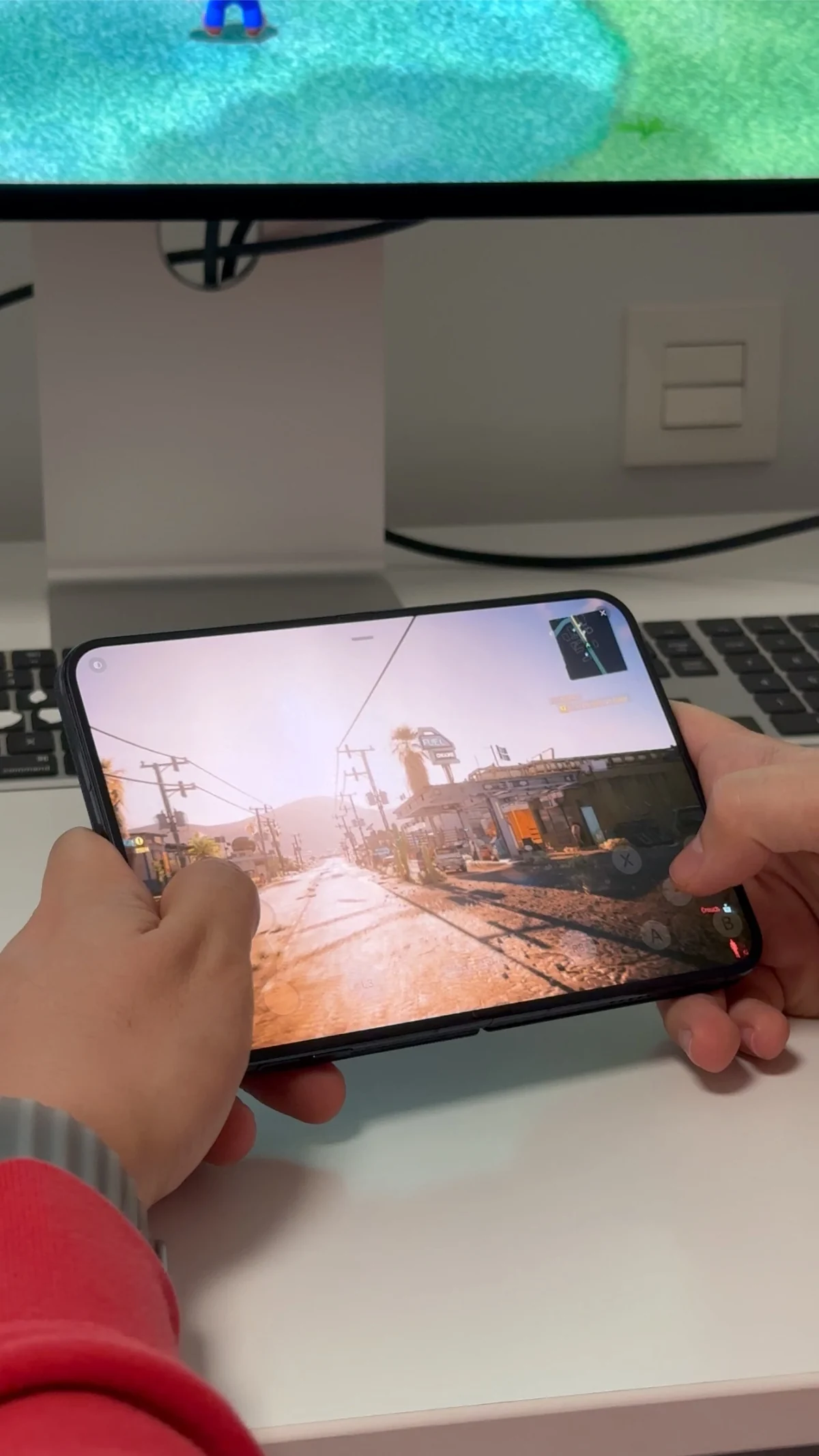
- Schakel gamecontrollers in Remoted Link op de Mac in. Volg in de gamepadgids de stappen voor jouw versie van Link.
- Tik in de sessiewerkbalk op het pijltje omlaag bij de invoerknop om Invoerbediening te openen. Kies Gamepad op het scherm.
- Tik terug in de werkbalk op het gamepadpictogram om de knoppen te tonen.
Dekking aanpassen of de virtuele gamepad verbergen
Open linksboven het menu met de drie puntjes en kies Dekking van gamepad. Kies 20%, 40%, 60%, 80% of 100%. De standaardwaarde is 40%, zodat je de game onder de knoppen kunt zien.
Tik rechtsboven op X om de gamepad te verbergen en de gewone werkbalk terug te brengen. Je dekking blijft behouden als je de gamepad in dezelfde sessie opnieuw toont. De schermgamepad staat aan het begin van elke nieuwe sessie uit.
Liever een fysieke gamepad?
Je kunt ook een ondersteunde controller koppelen aan je iPhone of iPad. Als je er een verbindt, verdwijnen de virtuele knoppen. Na het verbreken van de verbinding kun je de virtuele gamepad weer inschakelen.

