Controle virtual
Controle virtual: botões na tela do iPhone e iPad
Use um controle virtual para jogar no Mac remoto pela tela sensível ao toque do iPhone ou iPad.
Como é o controle virtual?
O controle na tela coloca dois analógicos de toque, A/B/X/Y, botões superiores e gatilhos sobre a mesa remota. L3 e R3 ficam ao lado dos controles nativos, com Select e Start no centro. O jogo continua visível através do controle virtual translúcido.
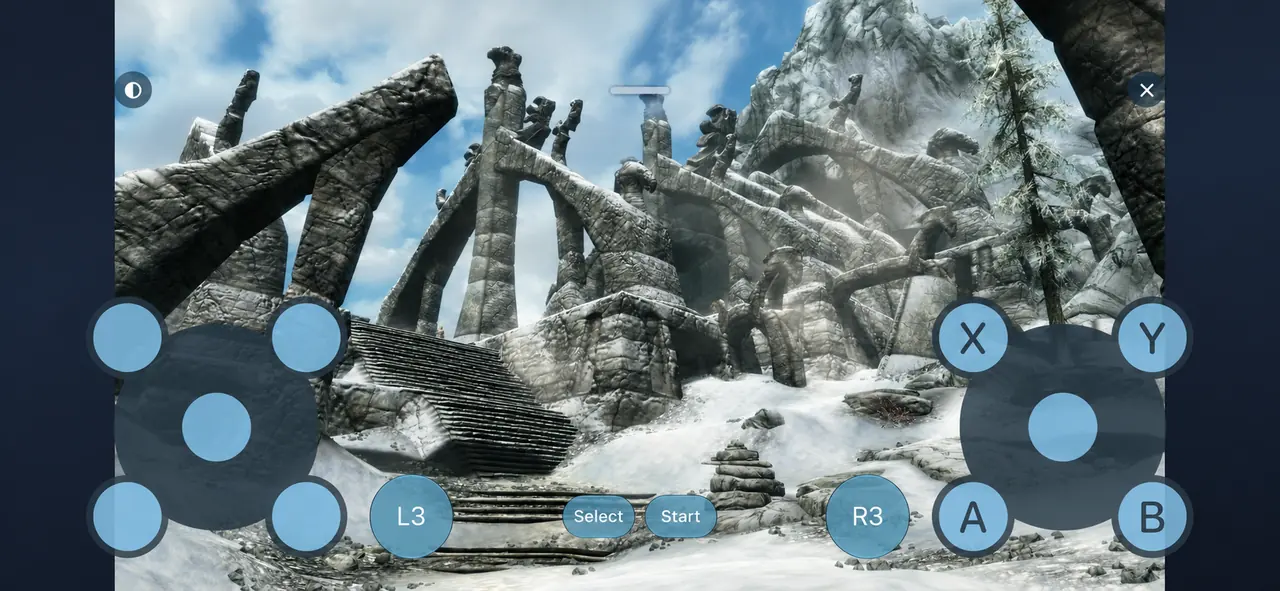
Como ativar o controle na tela
- Atualize o Remoted e use uma versão compatível do Remoted Link. Ative o suporte a controles no Mac e conecte-se à área de trabalho existente dele pelo Link.
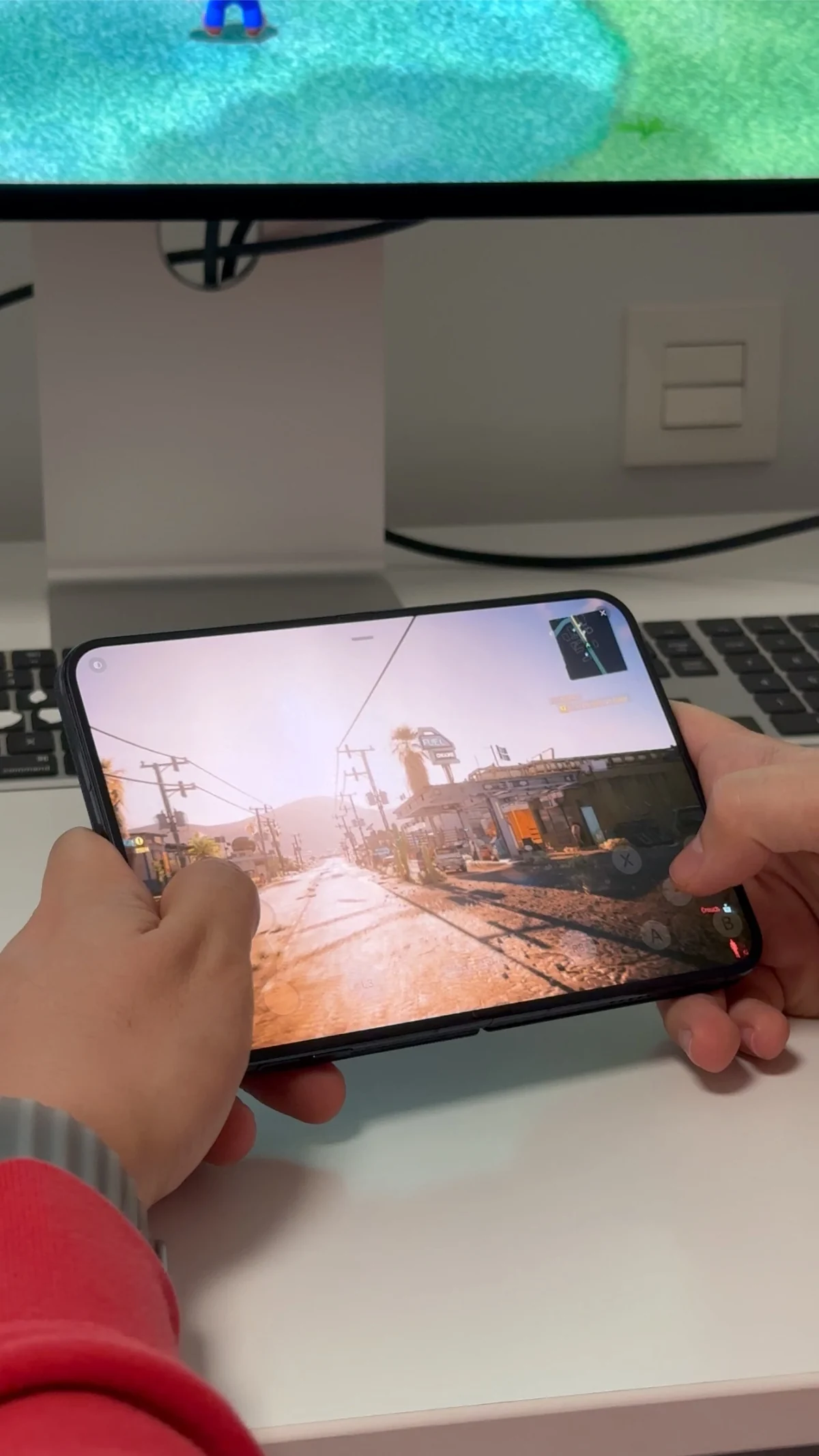
- Ative os controles de jogo no Remoted Link no Mac. Consulte o guia de controles para ver os passos da sua versão do Link.
- Na barra de ferramentas da sessão, toque na seta para baixo do botão de entrada para abrir Controles de entrada. Escolha Controle na tela.
- De volta à barra de ferramentas, toque no ícone do controle para exibir os botões.
Ajuste a opacidade ou oculte o controle virtual
Abra o menu de três pontos no canto superior esquerdo e escolha Opacidade do controle. Selecione 20%, 40%, 60%, 80% ou 100%. O padrão é 40%, para que você veja o jogo por baixo dos botões.
Toque no X no canto superior direito para ocultar o controle e recuperar a barra habitual. A opacidade é mantida ao exibi-lo novamente na mesma sessão. O controle na tela começa desativado em cada nova sessão.
Prefere um controle físico?
Você também pode emparelhar um controle compatível com o iPhone ou iPad. Ao conectá-lo, os controles virtuais são ocultados; depois de desconectá-lo, você pode ativar o controle virtual novamente.

