Виртуальный геймпад
Виртуальный геймпад: экранное управление на iPhone и iPad
Управляйте играми на удалённом Mac с помощью виртуального геймпада на сенсорном экране iPhone или iPad.
Как выглядит виртуальный геймпад?
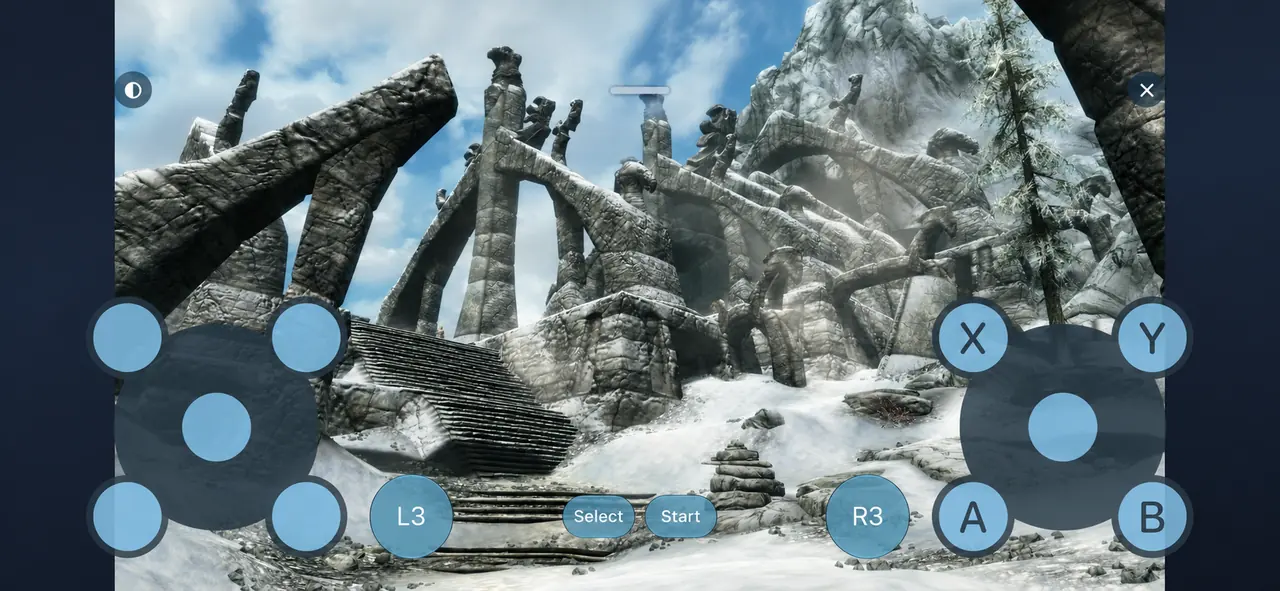
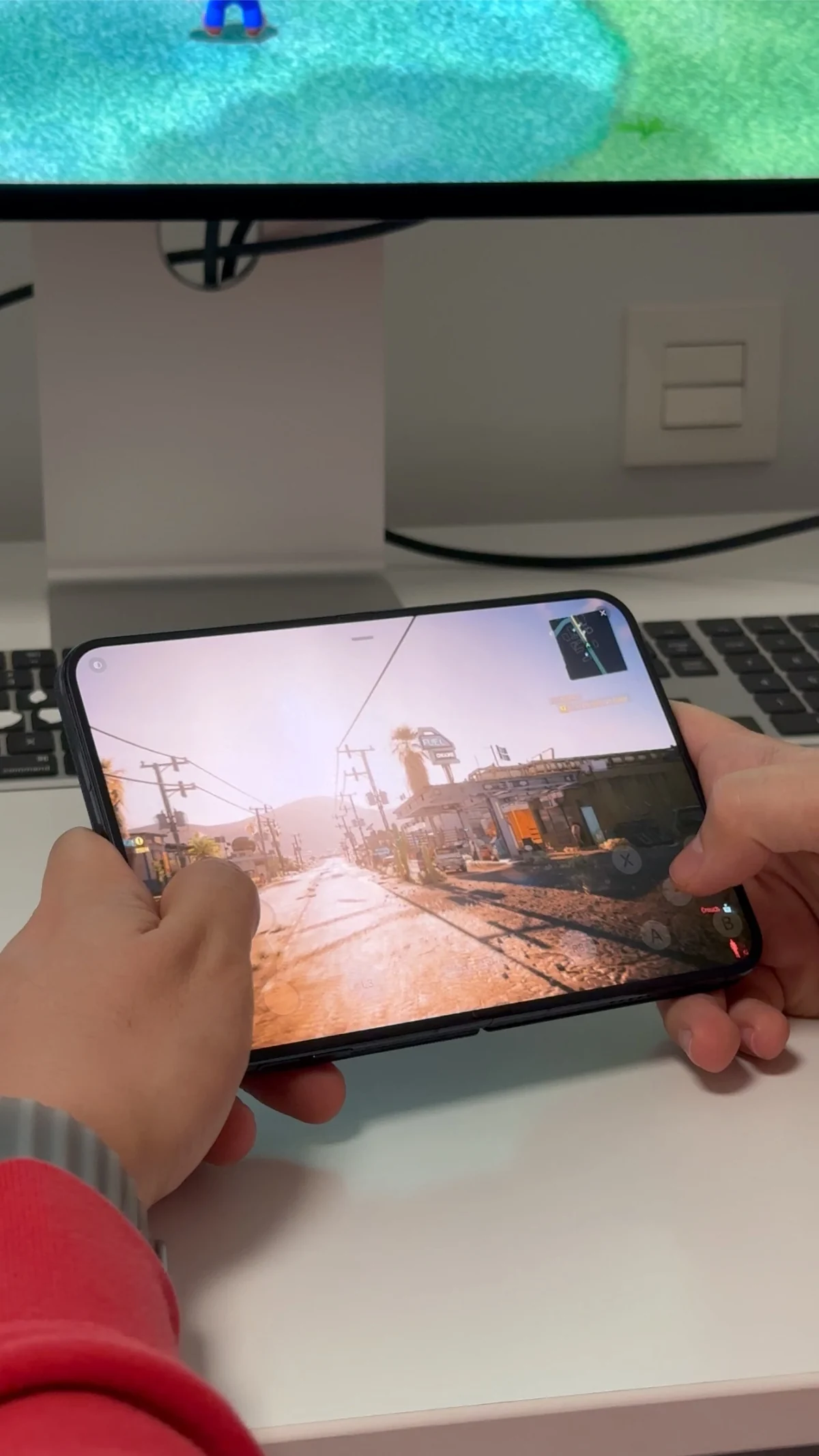
Экранный контроллер размещает два сенсорных стика, A/B/X/Y, плечевые кнопки и триггеры поверх удалённого рабочего стола. L3 и R3 находятся рядом с системными элементами управления, а Select и Start — между ними. Игра остаётся видна сквозь полупрозрачный виртуальный геймпад.
Как включить экранный геймпад
- Обновите Remoted и используйте совместимую версию Remoted Link. Включите поддержку контроллеров на Mac и подключитесь через Link к его существующему рабочему столу.
- Включите игровые контроллеры в Remoted Link на Mac. В руководстве по геймпадам есть инструкции для вашей версии Link.
- На панели сеанса нажмите стрелку вниз на кнопке ввода, чтобы открыть Управление вводом. Выберите Экранный геймпад.
- Вернувшись к панели, нажмите значок геймпада, чтобы показать экранные кнопки.
Изменение непрозрачности и скрытие виртуального геймпада
Откройте меню с тремя точками в левом верхнем углу и выберите Непрозрачность геймпада. Доступны 20%, 40%, 60%, 80% и 100%. По умолчанию установлено 40%, чтобы игра была видна под кнопками.
Нажмите X вверху справа, чтобы скрыть геймпад и вернуть обычную панель. Выбранная непрозрачность сохраняется при повторном показе в той же сессии. В каждой новой сессии экранный геймпад изначально выключен.
Предпочитаете физический геймпад?
Можно также создать пару между поддерживаемым контроллером и iPhone или iPad. Подключение контроллера скрывает виртуальные элементы управления; после его отключения можно снова включить виртуальный геймпад.

