Tay cầm ảo
Tay cầm ảo: điều khiển trên màn hình iPhone và iPad
Dùng tay cầm ảo trên màn hình cảm ứng iPhone hoặc iPad để điều khiển trò chơi trên máy Mac từ xa.
Tay cầm ảo trông như thế nào?
Tay cầm trên màn hình hiển thị hai cần cảm ứng, A/B/X/Y, nút vai và cò bấm trên màn hình nền từ xa. L3 và R3 nằm cạnh các nút điều khiển gốc, với Select và Start ở giữa. Bạn vẫn thấy trò chơi qua tay cầm ảo bán trong suốt.
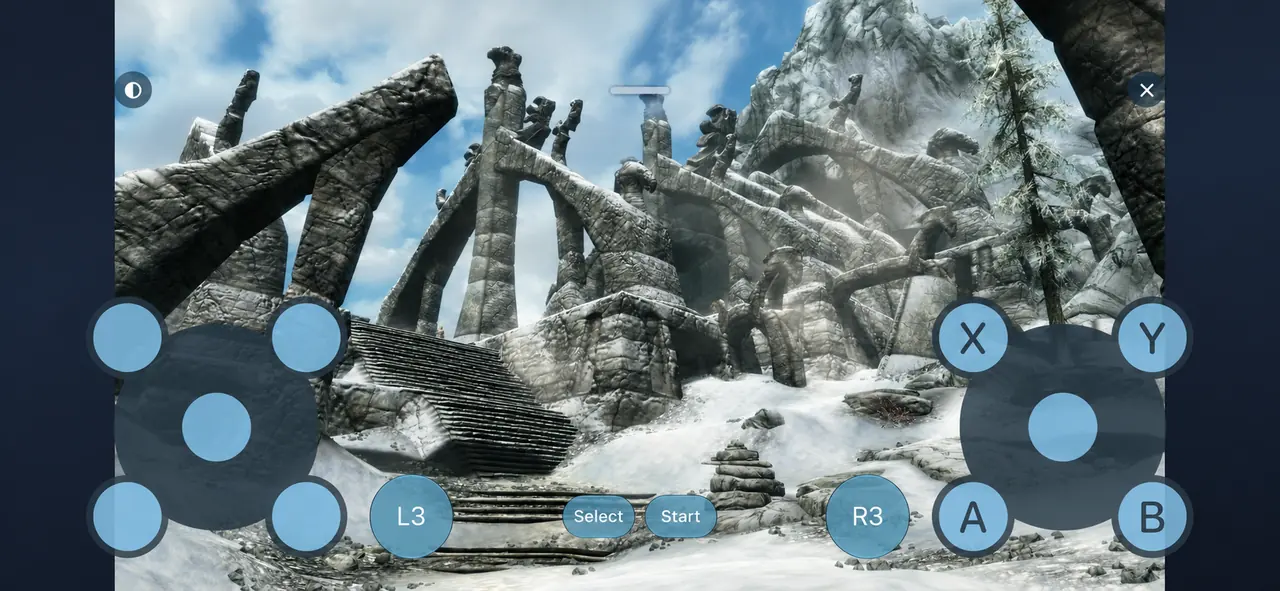
Cách bật tay cầm trên màn hình
- Cập nhật Remoted và dùng phiên bản Remoted Link tương thích. Bật hỗ trợ tay cầm trên Mac rồi dùng Link để kết nối với màn hình nền hiện có của Mac.
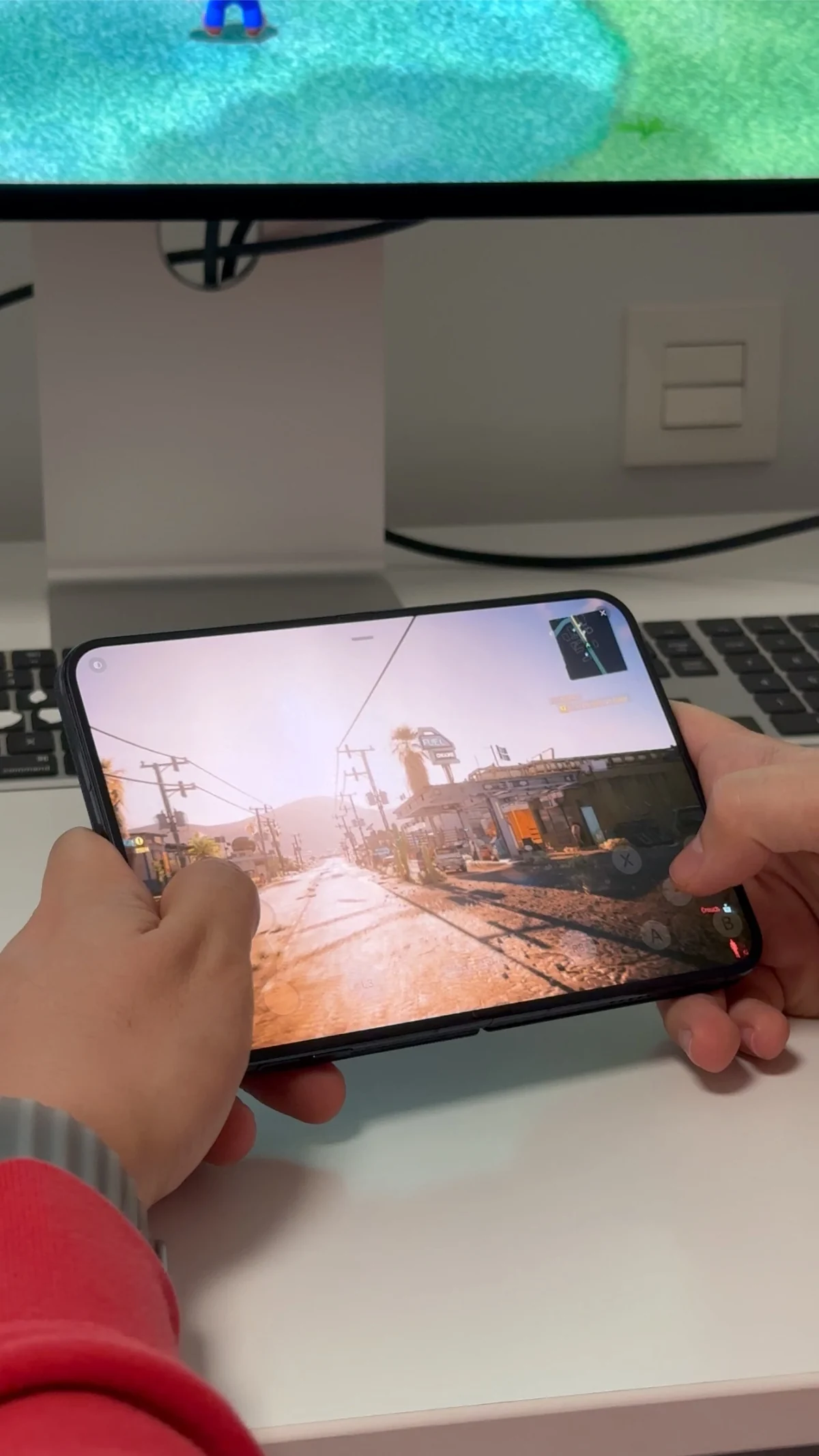
- Bật tay cầm chơi game trong Remoted Link trên Mac. Xem hướng dẫn tay cầm để biết các bước dành cho phiên bản Link của bạn.
- Trên thanh công cụ của phiên, chạm vào mũi tên xuống trên nút nhập liệu để mở Điều khiển nhập liệu. Chọn Tay cầm trên màn hình.
- Khi trở lại thanh công cụ, chạm vào biểu tượng tay cầm để hiện các nút điều khiển.
Điều chỉnh độ mờ hoặc ẩn tay cầm ảo
Mở menu ba chấm ở góc trên bên trái rồi chọn Độ mờ của tay cầm. Chọn 20%, 40%, 60%, 80% hoặc 100%. Mặc định là 40% để bạn thấy trò chơi bên dưới các nút.
Chạm X ở góc trên bên phải để ẩn tay cầm và khôi phục thanh công cụ thông thường. Độ mờ được giữ lại khi hiển thị lại trong cùng phiên. Tay cầm trên màn hình mặc định tắt khi bắt đầu mỗi phiên mới.
Thích tay cầm vật lý hơn?
Bạn cũng có thể ghép đôi tay cầm được hỗ trợ với iPhone hoặc iPad. Khi kết nối tay cầm, các nút ảo sẽ ẩn; sau khi ngắt kết nối, bạn có thể bật lại tay cầm ảo.

