가상 게임패드는 어떻게 생겼나요?
화면 컨트롤러는 원격 데스크탑 위에 터치 스틱 2개, A/B/X/Y, 숄더 버튼과 트리거를 표시합니다. 기본 컨트롤 옆에 L3와 R3가 있고, 그 사이에 Select와 Start가 있습니다. 반투명한 가상 게임패드 너머로 게임을 볼 수 있습니다.
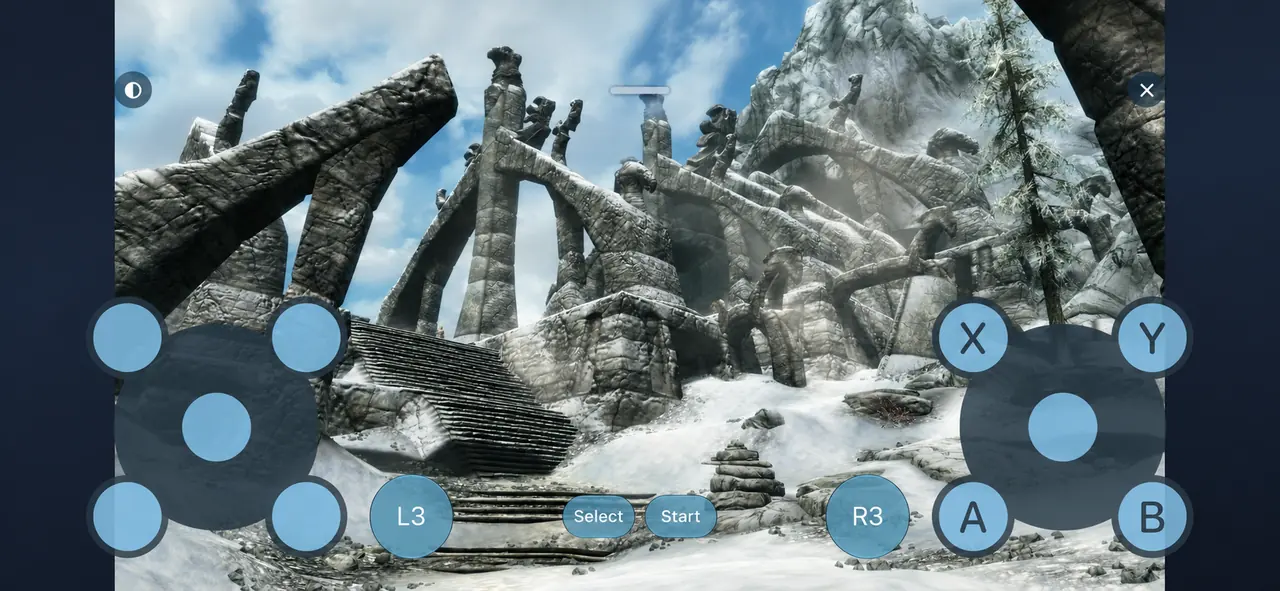
화면 게임패드 켜기
- Remoted를 업데이트하고 호환되는 Remoted Link 버전을 사용하세요. Mac에서 컨트롤러 지원을 켠 다음 Link를 통해 Mac의 기존 데스크탑에 연결하세요.
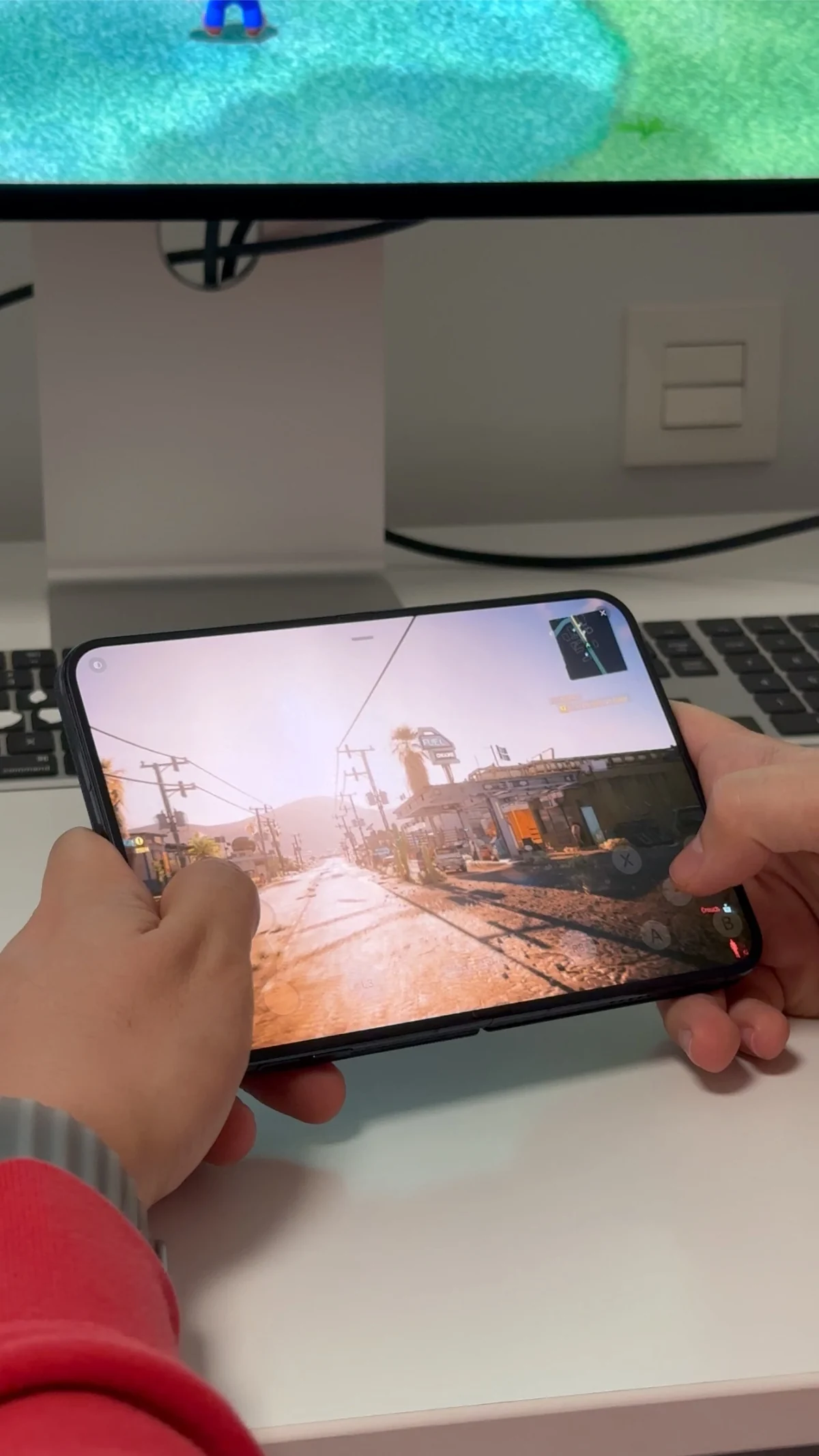
- Mac의 Remoted Link에서 게임 컨트롤러를 켭니다. 사용 중인 Link 버전에 맞는 절차는 게임패드 가이드를 확인하세요.
- 세션 도구 막대에서 입력 버튼의 아래쪽 화살표를 탭하여 입력 제어를 연 다음 화면 게임패드를 선택하세요.
- 도구 막대로 돌아오면 게임패드 아이콘을 탭하여 조작 버튼을 표시하세요.
가상 게임패드 불투명도 조절 또는 숨기기
왼쪽 위의 점 세 개 메뉴를 열고 게임패드 불투명도를 선택하세요. 20%, 40%, 60%, 80%, 100% 중에서 고를 수 있습니다. 기본값은 40%로, 버튼 뒤로 게임 화면이 보입니다.
오른쪽 위의 X를 탭하면 게임패드를 숨기고 일반 도구 막대로 돌아갑니다. 같은 세션에서 다시 표시하면 불투명도 설정이 유지됩니다. 새 세션에서는 화면 게임패드가 꺼진 상태로 시작합니다.
물리 게임패드를 선호하시나요?
지원되는 컨트롤러를 iPhone이나 iPad에 페어링할 수도 있습니다. 컨트롤러를 연결하면 가상 컨트롤이 숨겨지고, 연결을 해제한 후 가상 게임패드를 다시 켤 수 있습니다.

