Virtuelles Gamepad
Virtuelles Gamepad: Bildschirmsteuerung für iPhone und iPad
Steuere Spiele auf deinem entfernten Mac mit einem virtuellen Gamepad auf dem Touchscreen deines iPhone oder iPad.
Wie sieht das virtuelle Gamepad aus?
Der Bildschirm-Controller legt zwei Touch-Sticks, A/B/X/Y, Schultertasten und Trigger über den entfernten Schreibtisch. L3 und R3 liegen neben den nativen Bedienelementen, Select und Start dazwischen. Das Spiel bleibt durch das durchscheinende virtuelle Gamepad sichtbar.
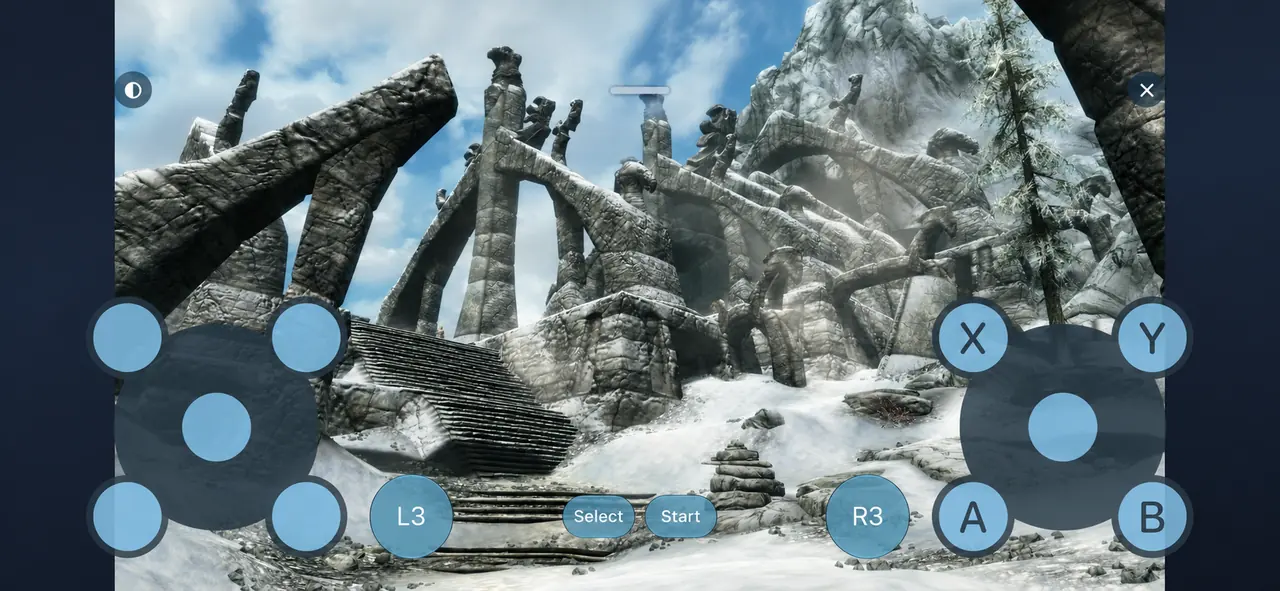
Das Bildschirm-Gamepad aktivieren
- Aktualisiere Remoted und verwende eine kompatible Version von Remoted Link. Aktiviere die Controller-Unterstützung auf deinem Mac und verbinde dich über Link mit dem vorhandenen Schreibtisch.
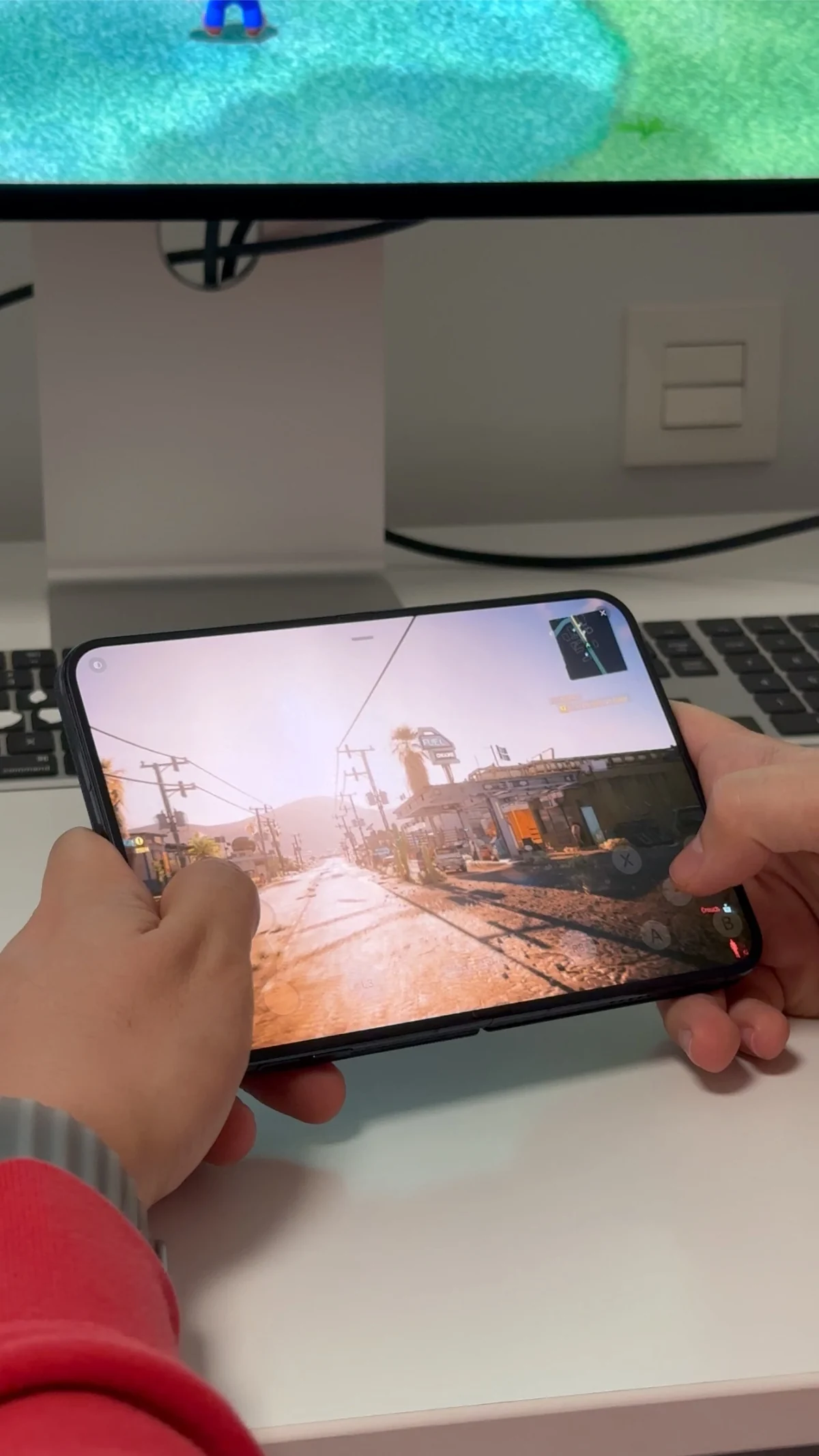
- Aktiviere Gamecontroller in Remoted Link auf dem Mac. Die Gamepad-Anleitung enthält die Schritte für deine Link-Version.
- Tippe in der Sitzungsleiste auf den Abwärtspfeil an der Eingabetaste, um die Eingabesteuerung zu öffnen. Wähle Bildschirm-Gamepad.
- Tippe wieder in der Symbolleiste auf das Gamepad-Symbol, um die Steuerelemente einzublenden.
Deckkraft anpassen oder das virtuelle Gamepad ausblenden
Öffne links oben das Menü mit den drei Punkten und wähle Gamepad-Deckkraft. Zur Auswahl stehen 20 %, 40 %, 60 %, 80 % oder 100 %. Die Voreinstellung ist 40 %, damit das Spiel unter den Tasten sichtbar bleibt.
Tippe oben rechts auf X, um das Gamepad auszublenden und die normale Symbolleiste wieder anzuzeigen. Die Deckkraft bleibt beim erneuten Einblenden in derselben Sitzung erhalten. In jeder neuen Sitzung ist das Bildschirm-Gamepad zunächst ausgeschaltet.
Lieber ein physisches Gamepad?
Du kannst auch einen unterstützten Controller mit deinem iPhone oder iPad koppeln. Beim Verbinden werden die virtuellen Bedienelemente ausgeblendet. Nach dem Trennen kannst du das virtuelle Gamepad wieder einschalten.

