虚拟游戏手柄是什么样的?
屏幕控制器将两个触控摇杆、A/B/X/Y、肩键和扳机叠加在远程桌面上。L3 和 R3 位于原生控件旁,Select 和 Start 位于中间。透过半透明的虚拟手柄,仍可看到游戏画面。
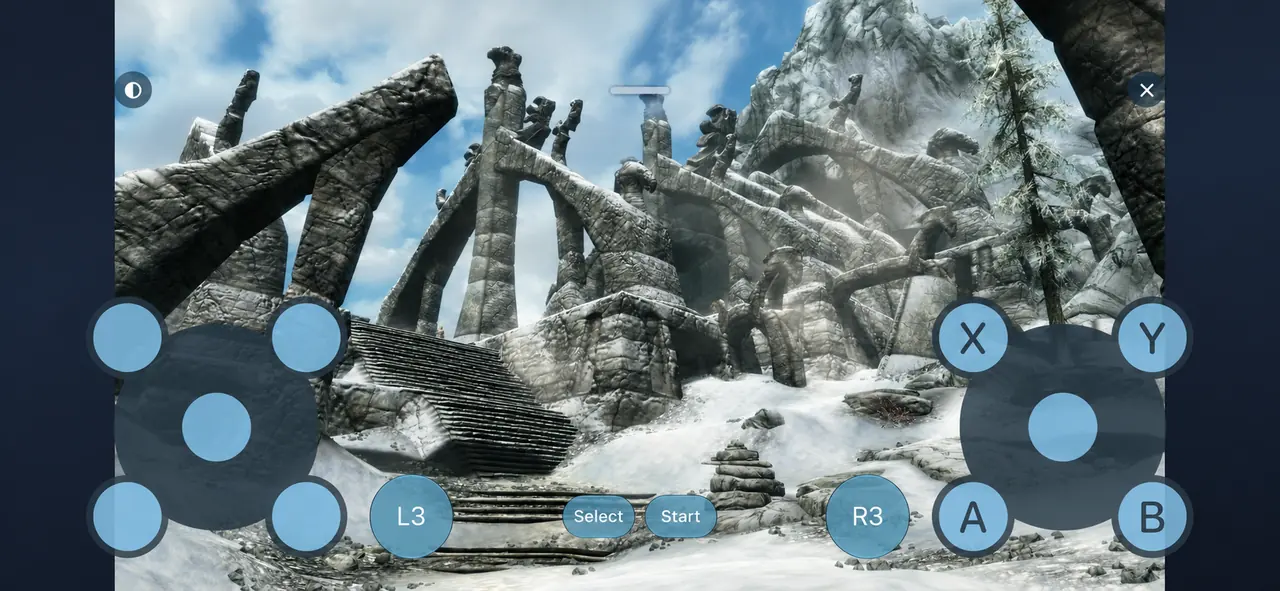
如何启用屏幕游戏手柄
- 请更新 Remoted,并使用兼容版本的 Remoted Link。在 Mac 上启用手柄支持,再通过 Link 连接到 Mac 的现有桌面。
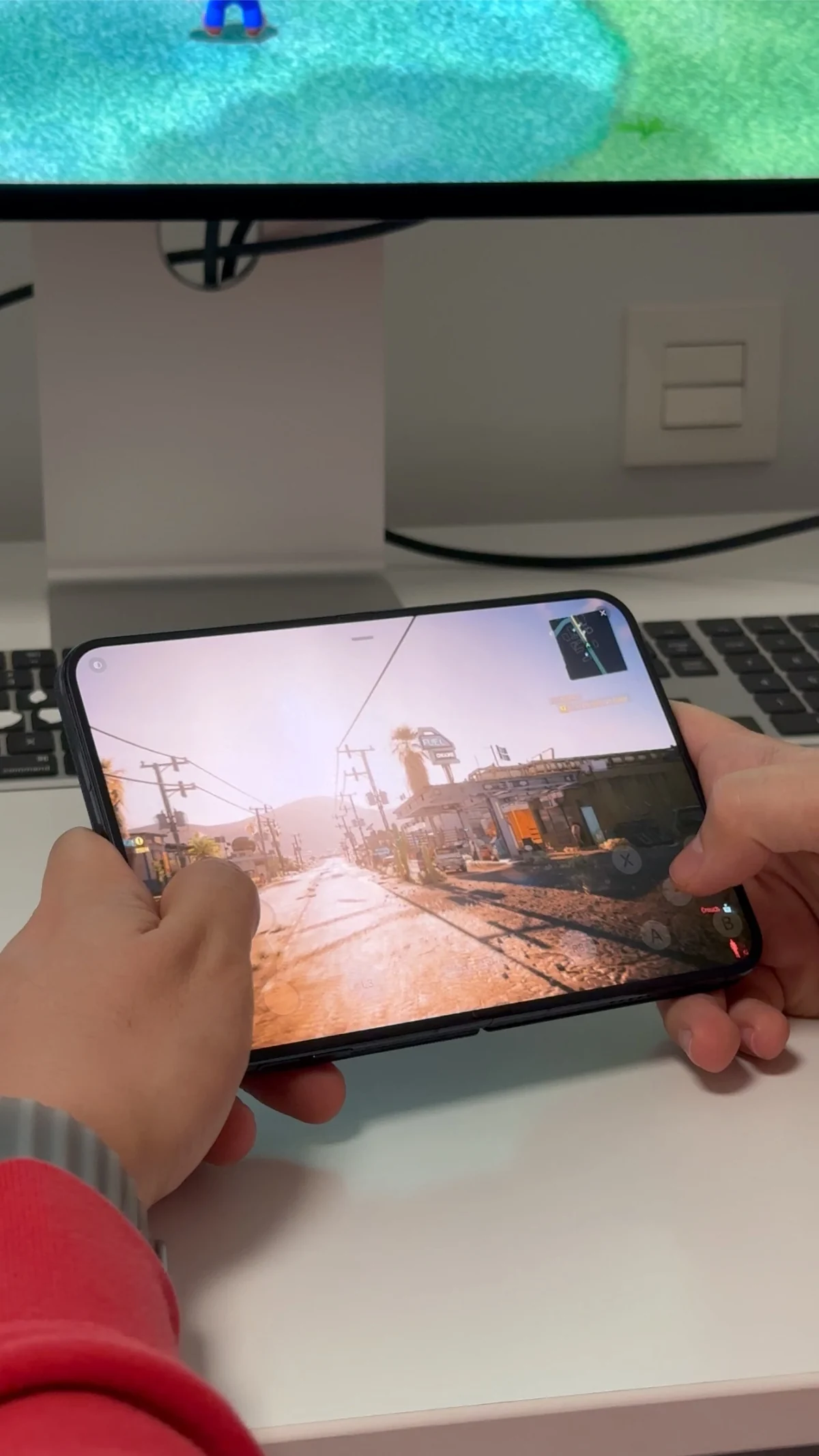
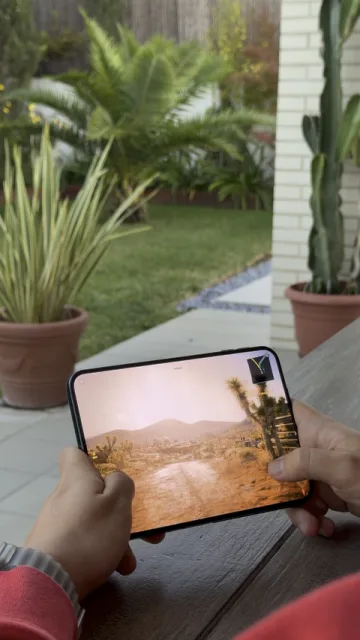
- 在 Mac 的 Remoted Link 中开启游戏控制器。请参阅手柄指南中适用于你的 Link 版本的步骤。
- 在会话工具栏中,轻点输入按钮上的向下箭头,打开输入控制,再选择屏幕游戏手柄。
- 返回工具栏后,轻点手柄图标以显示控制按钮。
调整不透明度或隐藏虚拟手柄
打开左上角的三点菜单,选择手柄不透明度。可以选择 20%、40%、60%、80% 或 100%。默认值为 40%,方便查看按钮下方的游戏画面。
轻点右上角的 X 可隐藏手柄并恢复常用工具栏。在同一会话中再次显示时,会保留不透明度设置。每次新会话开始时,屏幕游戏手柄默认关闭。
更喜欢实体游戏手柄?
也可以将支持的控制器与 iPhone 或 iPad 配对。连接实体控制器后,虚拟控件会隐藏;断开连接后,可以重新开启虚拟手柄。

