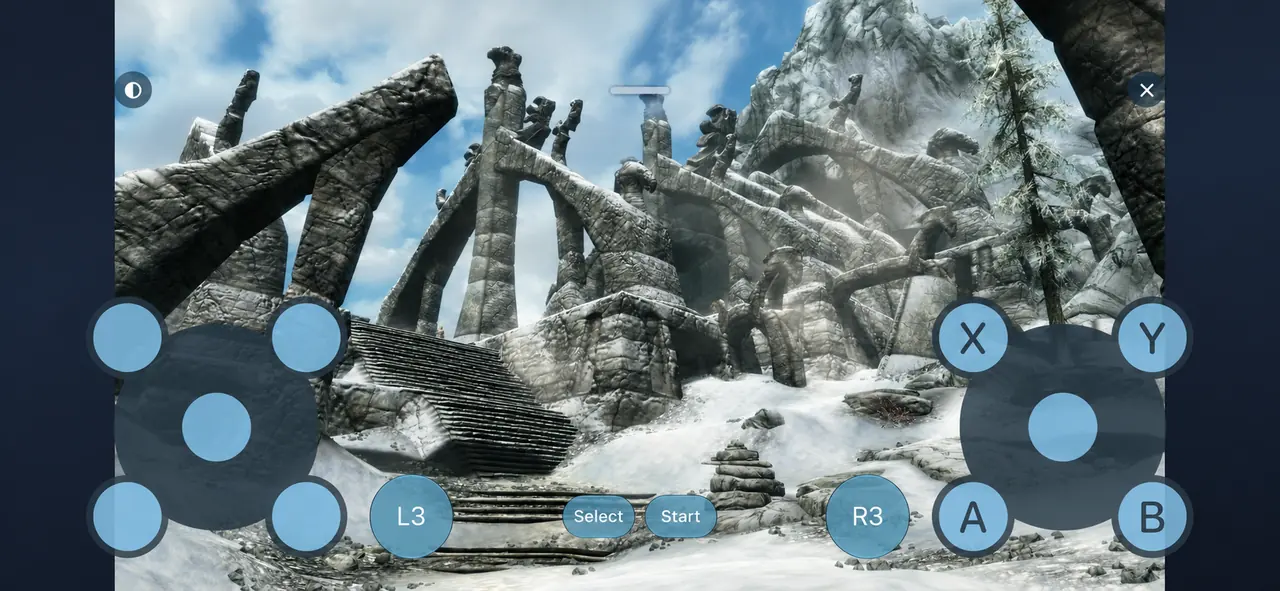
虛擬遊戲控制器看起來如何?
螢幕控制器將兩個觸控搖桿、A/B/X/Y、肩鍵和扳機疊加在遠端桌面上。L3 和 R3 位於原生控制項旁,Select 和 Start 位於中間。透過半透明的虛擬手把,仍可看到遊戲畫面。
如何啟用螢幕遊戲控制器
- 請更新 Remoted,並使用相容版本的 Remoted Link。在 Mac 上啟用控制器支援,再透過 Link 連線到 Mac 的現有桌面。
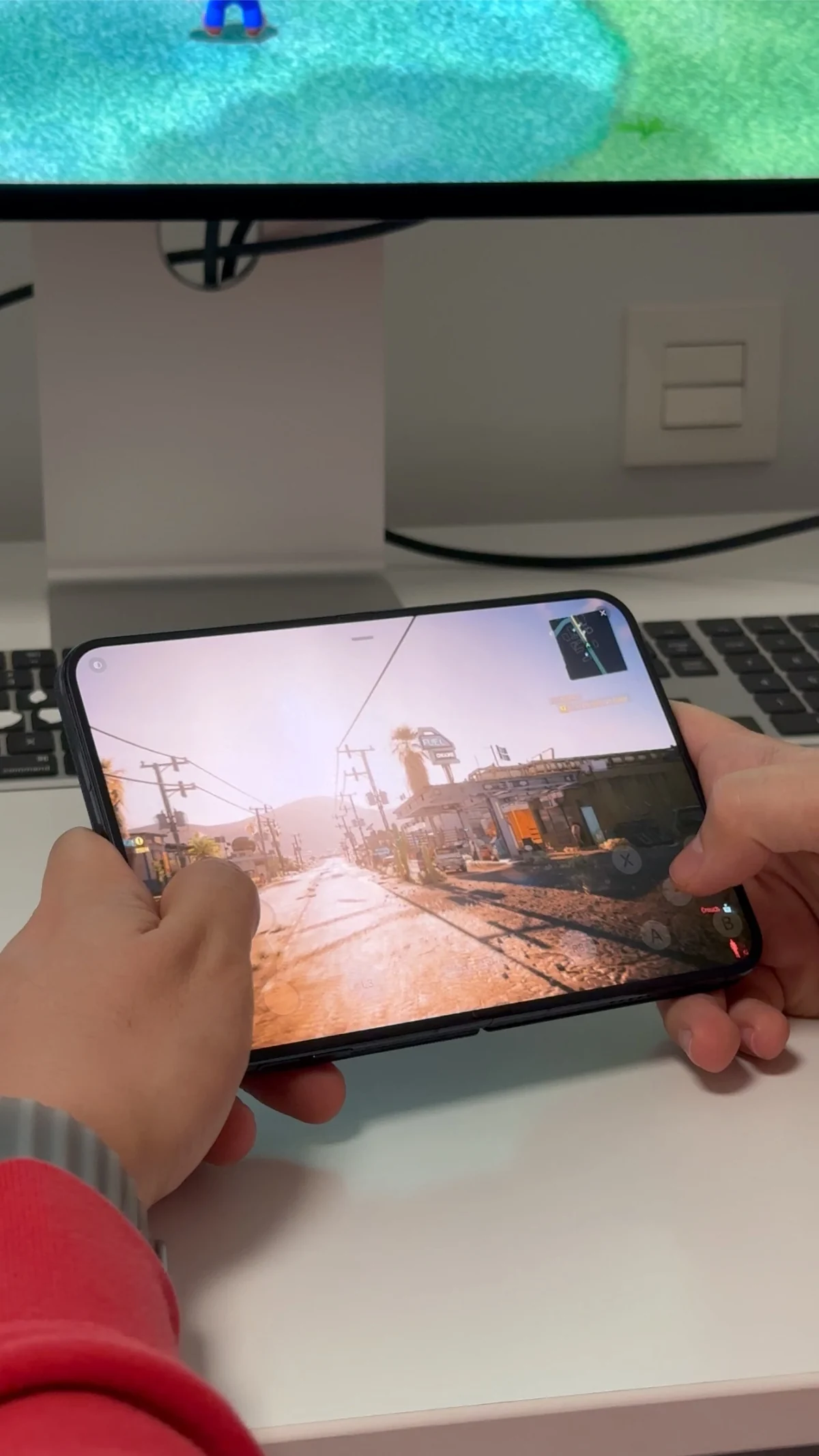
- 在 Mac 的 Remoted Link 中開啟遊戲控制器。請參考遊戲控制器指南中適用於你的 Link 版本的步驟。
- 在工作階段工具列中,點一下輸入按鈕上的向下箭頭,打開輸入控制,再選擇螢幕遊戲控制器。
- 回到工具列後,點一下遊戲控制器圖示,即可顯示控制按鈕。
調整不透明度或隱藏虛擬手把
打開左上角的三點選單,選擇遊戲控制器不透明度。可選擇 20%、40%、60%、80% 或 100%。預設值為 40%,方便查看按鈕下方的遊戲畫面。
點一下右上角的 X 可隱藏控制器並恢復一般工具列。在同一連線階段中再次顯示時,會保留不透明度設定。每次新的連線階段開始時,螢幕遊戲控制器預設為關閉。
偏好實體遊戲控制器?
也可以將支援的控制器與 iPhone 或 iPad 配對。連接實體控制器後,虛擬控制項會隱藏;中斷連線後,可以重新開啟虛擬手把。

